Domain netbooked.de kaufen?
Wir ziehen mit dem Projekt
netbooked.de um.
Sind Sie am Kauf der Domain
netbooked.de interessiert?
domain@kv-gmbh.de · 0541-91531010
Domain netbooked.de kaufen?
Wo speichert Word Sicherungskopien Mac?
Word speichert Sicherungskopien auf einem Mac standardmäßig im Ordner "Autorecovery" oder "Automatische Wiederherstellung" abhängig von der Version von Word. Dieser Ordner befindet sich normalerweise im Benutzerordner unter "Dokumente" oder "Library". Man kann auch den Speicherort für Sicherungskopien in den Einstellungen von Word anpassen. Es ist wichtig, regelmäßig den Ordner zu überprüfen, um versehentlich gelöschte oder nicht gespeicherte Dateien wiederherstellen zu können. Es empfiehlt sich auch, Sicherungskopien zusätzlich auf externen Speichermedien wie einer externen Festplatte oder in der Cloud zu speichern, um Datenverlust zu vermeiden. **
Wo finde ich Sicherungskopien Word?
Sicherungskopien von Word-Dokumenten können an verschiedenen Orten gespeichert sein. Zunächst solltest du überprüfen, ob du automatische Sicherungskopien in Word aktiviert hast. Diese werden standardmäßig im gleichen Ordner wie das Originaldokument gespeichert. Falls du manuell Sicherungskopien erstellt hast, könnten sie an einem von dir festgelegten Speicherort gespeichert sein. Es ist auch möglich, dass Sicherungskopien auf deinem Computer in einem speziellen Backup-Ordner oder auf einem externen Speichergerät wie einer externen Festplatte oder einem USB-Stick gespeichert sind. Wenn du Sicherungskopien in der Cloud erstellst, könnten sie in einem Online-Speicherdienst wie OneDrive, Google Drive oder Dropbox gespeichert sein. Es ist wichtig, regelmäßig nach Sicherungskopien zu suchen und sicherzustellen, dass sie an einem sicheren Ort aufbewahrt werden. **
Ähnliche Suchbegriffe für Sicherungskopien
Top-Angebote
Produkte zum Begriff Sicherungskopien:


-
Wo finde ich Sicherungskopien Excel?
Sicherungskopien von Excel-Dateien können an verschiedenen Orten gespeichert werden. Eine Möglichkeit ist, dass Excel automatisch Sicherungskopien erstellt und diese im gleichen Ordner wie das Originaldokument speichert. Du kannst auch in den Einstellungen von Excel nachsehen, wo die Sicherungskopien gespeichert werden. Eine weitere Möglichkeit ist, dass Sicherungskopien auf einem externen Speichergerät wie einem USB-Stick oder einer externen Festplatte gespeichert werden. Es ist auch ratsam, regelmäßig manuelle Sicherungskopien von wichtigen Excel-Dateien zu erstellen und diese an einem sicheren Ort zu speichern. Falls du Schwierigkeiten hast, die Sicherungskopien zu finden, kannst du auch die Suchfunktion deines Betriebssystems verwenden, um nach Dateien mit der Endung ".xlk" oder ".bak" zu suchen. **
-
Wo speichert Excel die automatische Sicherungskopien?
Excel speichert automatische Sicherungskopien standardmäßig im gleichen Ordner wie die Originaldatei. Diese Sicherungskopien haben den Dateinamen des Originals, gefolgt von der Endung ".xlsx" und dem Zusatz "Sicherungskopie". Zum Beispiel wird eine Sicherungskopie der Datei "MeineDatei.xlsx" als "MeineDatei (Sicherungskopie).xlsx" gespeichert. Es ist wichtig zu beachten, dass diese automatischen Sicherungskopien standardmäßig alle 10 Minuten erstellt werden, aber dieser Zeitraum kann in den Excel-Einstellungen geändert werden. Es ist ratsam, regelmäßig den Speicherort der automatischen Sicherungskopien zu überprüfen, um sicherzustellen, dass wichtige Daten nicht verloren gehen. **
-
Warum ist es wichtig, Sicherungskopien Ihrer Dateien zu erstellen, und welche Methoden verwenden Sie, um sicherzustellen, dass Ihre Sicherungskopien zuverlässig sind?
Es ist wichtig, Sicherungskopien zu erstellen, um Datenverlust durch Hardwarefehler, Diebstahl oder Malware zu verhindern. Ich verwende regelmäßige automatisierte Backups auf externen Festplatten und Cloud-Speicher, um sicherzustellen, dass meine Daten sicher und zuverlässig gesichert sind. Zusätzlich überprüfe ich regelmäßig die Integrität meiner Sicherungskopien, um sicherzustellen, dass sie im Bedarfsfall wiederhergestellt werden können. **
-
Kann ein Smartphone, Tablet oder Laptop...
Ja, ein Smartphone, Tablet oder Laptop kann als Kommunikationsmittel verwendet werden, um E-Mails zu senden und zu empfangen, Anrufe zu tätigen und Textnachrichten zu versenden. Es kann auch zum Surfen im Internet, zum Anschauen von Videos und zum Spielen von Spielen verwendet werden. Darüber hinaus können diese Geräte auch für Produktivitätsaufgaben wie das Erstellen von Dokumenten, das Bearbeiten von Fotos und das Verwalten von Kalendern verwendet werden. **


Haben Maus, Tastatur und Monitor keinen Strom?
Wenn Maus, Tastatur und Monitor keinen Strom haben, könnte dies darauf hinweisen, dass entweder die Stromversorgung nicht ordnungsgemäß angeschlossen ist oder dass ein Stromausfall vorliegt. Es ist ratsam, die Stromkabel zu überprüfen und sicherzustellen, dass sie richtig angeschlossen sind. Wenn dies nicht das Problem ist, könnte ein Stromausfall in der Umgebung vorliegen, der behoben werden muss, um die Geräte mit Strom zu versorgen. **
Funktionieren Maus und Tastatur nicht am Monitor?
Es könnte verschiedene Gründe geben, warum Maus und Tastatur nicht am Monitor funktionieren. Es könnte ein Problem mit den Treibern der Geräte geben, ein Problem mit den Anschlüssen oder ein Problem mit der Verbindung zwischen den Geräten und dem Monitor. Es könnte auch sein, dass die Geräte nicht kompatibel sind oder dass sie defekt sind. Es wäre ratsam, die Geräte zu überprüfen, die Treiber zu aktualisieren und sicherzustellen, dass die Verbindungen richtig hergestellt sind. **
Top-Angebote
Produkte zum Begriff Sicherungskopien:
-
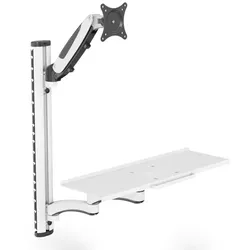
Digitus Arbeitsplatz (Monitor, Tastatur, Maus) WandmontageUniverselle Halterung zur Montage von Monitor und Tastatur/Maus an der Wand mit flexibler Höheneinstellung Auf einen Blick Höchstgewichtskapazität8 kg Maximale Bildschirmgröße81,3 cm (32") Minimale VESA-Halterung75 x 75 mm Maximale VESA-Halterung100 x 100 mm MaterialAluminium, Stahl Produktbeschreibung - Monitor-Arm (Gasdruckfeder) - 45° Neigung, 180° Schwenkbar, VESA-Aufnahme 360° Drehbar - Monitor-Arm geeignet für Monitore bis 32" und max. 8 kg Gewicht (VESA 75x75, 100x100) - Halterung Tastatur & Maus (Doppel Gelenkarm) - Größe: B 60 x T 17,8 cm und Griff an der Vorderseite - Doppel-Gelenkarm mit einer Traglast von max. 8 kg - Schwenkbar bis 180° - Individuelle Höhenverstellung beider Arme auf der Träger-Halterung (Höhe 73 cm) - Integriertes Kabelmanagement - Einfache Wandmontage mittels drei Verschraubungen - Hochwertiges Aluminium/Stahl Design Die DIGITUS® Workstation bietet Ihnen die Möglichkeit zur flexiblen Einrichtung eines Arbeitsplatz mittels Wandmontage. Der Monitorhalter...123,43 €*Versand: 0,00 €Sichere Weiterleitung zum Anbieter
-
Wo speichert Word Sicherungskopien Mac?
Word speichert Sicherungskopien auf einem Mac standardmäßig im Ordner "Autorecovery" oder "Automatische Wiederherstellung" abhängig von der Version von Word. Dieser Ordner befindet sich normalerweise im Benutzerordner unter "Dokumente" oder "Library". Man kann auch den Speicherort für Sicherungskopien in den Einstellungen von Word anpassen. Es ist wichtig, regelmäßig den Ordner zu überprüfen, um versehentlich gelöschte oder nicht gespeicherte Dateien wiederherstellen zu können. Es empfiehlt sich auch, Sicherungskopien zusätzlich auf externen Speichermedien wie einer externen Festplatte oder in der Cloud zu speichern, um Datenverlust zu vermeiden. **
-
Wo finde ich Sicherungskopien Word?
Sicherungskopien von Word-Dokumenten können an verschiedenen Orten gespeichert sein. Zunächst solltest du überprüfen, ob du automatische Sicherungskopien in Word aktiviert hast. Diese werden standardmäßig im gleichen Ordner wie das Originaldokument gespeichert. Falls du manuell Sicherungskopien erstellt hast, könnten sie an einem von dir festgelegten Speicherort gespeichert sein. Es ist auch möglich, dass Sicherungskopien auf deinem Computer in einem speziellen Backup-Ordner oder auf einem externen Speichergerät wie einer externen Festplatte oder einem USB-Stick gespeichert sind. Wenn du Sicherungskopien in der Cloud erstellst, könnten sie in einem Online-Speicherdienst wie OneDrive, Google Drive oder Dropbox gespeichert sein. Es ist wichtig, regelmäßig nach Sicherungskopien zu suchen und sicherzustellen, dass sie an einem sicheren Ort aufbewahrt werden. **
-
Wo finde ich Sicherungskopien Excel?
Sicherungskopien von Excel-Dateien können an verschiedenen Orten gespeichert werden. Eine Möglichkeit ist, dass Excel automatisch Sicherungskopien erstellt und diese im gleichen Ordner wie das Originaldokument speichert. Du kannst auch in den Einstellungen von Excel nachsehen, wo die Sicherungskopien gespeichert werden. Eine weitere Möglichkeit ist, dass Sicherungskopien auf einem externen Speichergerät wie einem USB-Stick oder einer externen Festplatte gespeichert werden. Es ist auch ratsam, regelmäßig manuelle Sicherungskopien von wichtigen Excel-Dateien zu erstellen und diese an einem sicheren Ort zu speichern. Falls du Schwierigkeiten hast, die Sicherungskopien zu finden, kannst du auch die Suchfunktion deines Betriebssystems verwenden, um nach Dateien mit der Endung ".xlk" oder ".bak" zu suchen. **
-
Wo speichert Excel die automatische Sicherungskopien?
Excel speichert automatische Sicherungskopien standardmäßig im gleichen Ordner wie die Originaldatei. Diese Sicherungskopien haben den Dateinamen des Originals, gefolgt von der Endung ".xlsx" und dem Zusatz "Sicherungskopie". Zum Beispiel wird eine Sicherungskopie der Datei "MeineDatei.xlsx" als "MeineDatei (Sicherungskopie).xlsx" gespeichert. Es ist wichtig zu beachten, dass diese automatischen Sicherungskopien standardmäßig alle 10 Minuten erstellt werden, aber dieser Zeitraum kann in den Excel-Einstellungen geändert werden. Es ist ratsam, regelmäßig den Speicherort der automatischen Sicherungskopien zu überprüfen, um sicherzustellen, dass wichtige Daten nicht verloren gehen. **
Ähnliche Suchbegriffe für Sicherungskopien
-
Vía rápida. Lehrbuch mit Audios für Smartphone/TabletVía rápida. Lehrbuch mit Audios für Smartphone/Tablet , Competencias y estrategias - Con dinámica. Lehrbuch mit Audios , Halterungen & Klemmen > Fußsteuerung, Pedale & Fußauflagen , Erscheinungsjahr: 20171116, Produktform: Kartoniert, Beilage: KART, Seitenzahl/Blattzahl: 304, Keyword: Lehrwerke; Hochschule; VHS, Fachschema: Spanisch / Lehrbuch, Lehrgang, VHS~Spanien / Sprache~Spanisch~Sprachunterricht, Fachkategorie: Fremdsprachendidaktik: Lehrmaterial, Begleitmaterial, Sprache: Spanisch, Bildungszweck: für die Erwachsenenbildung~für die Hochschule~Für die Erwachsenenbildung (Deutschland), Altersempfehlung / Lesealter: 23, Genaues Alter: ERW, Warengruppe: HC/Schulbücher/VHS/Erwachsenenbildung, Fachkategorie: Unterricht und Didaktik: Moderne Sprachen: Fremdsprachenerwerb, Thema: Verstehen, Schulform: ERW FCH HOS, Text Sprache: ger spa, UNSPSC: 49019900, Warenverzeichnis für die Außenhandelsstatistik: 49019900, Verlag: Klett Sprachen GmbH, Verlag: Klett Sprachen GmbH, Verlag: Klett Sprachen GmbH, Länge: 275, Breite: 207, Höhe: 21, Gewicht: 951, Produktform: Kartoniert, Genre: Schule und Lernen, Genre: Schule und Lernen, Vorgänger EAN: 9783125150508, Herkunftsland: DEUTSCHLAND (DE), Katalog: deutschsprachige Titel, Katalog: Gesamtkatalog, Katalog: Internationale Lagertitel, Katalog: Kennzeichnung von Titeln mit einer Relevanz > 30, Katalog: Lagerartikel, Book on Demand, ausgew. Medienartikel, Relevanz: 0030, Tendenz: -1, Schulform: Erwachsenenbildung, Universitäten/Hochschulen, Unterkatalog: AK, Unterkatalog: Bücher, Unterkatalog: Hardcover, Unterkatalog: Lagerartikel, Unterkatalog: Schulbuch,36,99 €*Versand: 0,00 €Sichere Weiterleitung zum Anbieter
-
Warum ist es wichtig, Sicherungskopien Ihrer Dateien zu erstellen, und welche Methoden verwenden Sie, um sicherzustellen, dass Ihre Sicherungskopien zuverlässig sind?
Es ist wichtig, Sicherungskopien zu erstellen, um Datenverlust durch Hardwarefehler, Diebstahl oder Malware zu verhindern. Ich verwende regelmäßige automatisierte Backups auf externen Festplatten und Cloud-Speicher, um sicherzustellen, dass meine Daten sicher und zuverlässig gesichert sind. Zusätzlich überprüfe ich regelmäßig die Integrität meiner Sicherungskopien, um sicherzustellen, dass sie im Bedarfsfall wiederhergestellt werden können. **
-
Kann ein Smartphone, Tablet oder Laptop...
Ja, ein Smartphone, Tablet oder Laptop kann als Kommunikationsmittel verwendet werden, um E-Mails zu senden und zu empfangen, Anrufe zu tätigen und Textnachrichten zu versenden. Es kann auch zum Surfen im Internet, zum Anschauen von Videos und zum Spielen von Spielen verwendet werden. Darüber hinaus können diese Geräte auch für Produktivitätsaufgaben wie das Erstellen von Dokumenten, das Bearbeiten von Fotos und das Verwalten von Kalendern verwendet werden. **
-
Haben Maus, Tastatur und Monitor keinen Strom?
Wenn Maus, Tastatur und Monitor keinen Strom haben, könnte dies darauf hinweisen, dass entweder die Stromversorgung nicht ordnungsgemäß angeschlossen ist oder dass ein Stromausfall vorliegt. Es ist ratsam, die Stromkabel zu überprüfen und sicherzustellen, dass sie richtig angeschlossen sind. Wenn dies nicht das Problem ist, könnte ein Stromausfall in der Umgebung vorliegen, der behoben werden muss, um die Geräte mit Strom zu versorgen. **
-
Funktionieren Maus und Tastatur nicht am Monitor?
Es könnte verschiedene Gründe geben, warum Maus und Tastatur nicht am Monitor funktionieren. Es könnte ein Problem mit den Treibern der Geräte geben, ein Problem mit den Anschlüssen oder ein Problem mit der Verbindung zwischen den Geräten und dem Monitor. Es könnte auch sein, dass die Geräte nicht kompatibel sind oder dass sie defekt sind. Es wäre ratsam, die Geräte zu überprüfen, die Treiber zu aktualisieren und sicherzustellen, dass die Verbindungen richtig hergestellt sind. **
* Alle Preise verstehen sich inklusive der gesetzlichen Mehrwertsteuer und ggf. zuzüglich Versandkosten. Die Angebotsinformationen basieren auf den Angaben des jeweiligen Shops und werden über automatisierte Prozesse aktualisiert. Eine Aktualisierung in Echtzeit findet nicht statt, so dass es im Einzelfall zu Abweichungen kommen kann. ** Hinweis: Teile dieses Inhalts wurden von KI erstellt.