Domain netbooked.de kaufen?
Wir ziehen mit dem Projekt
netbooked.de um.
Sind Sie am Kauf der Domain
netbooked.de interessiert?
domain@kv-gmbh.de · 0541-91531010
Domain netbooked.de kaufen?
Hat der WLAN-Router keine Power?
Wenn der WLAN-Router keine Power hat, bedeutet dies, dass er nicht mit Strom versorgt wird. Möglicherweise ist das Netzteil nicht angeschlossen oder defekt. Es kann auch sein, dass es ein Problem mit der Stromquelle gibt, wie z.B. eine ausgefallene Steckdose oder ein defektes Verlängerungskabel. **
Wo ist die Power Taste beim Smartphone?
Die Power-Taste bei einem Smartphone befindet sich in der Regel an der Seite des Geräts. Sie dient dazu, das Smartphone ein- und auszuschalten, den Bildschirm zu sperren oder aufzuwecken. Manchmal ist die Power-Taste auch auf der Oberseite des Smartphones platziert. Es kann auch vorkommen, dass die Power-Taste an der Vorderseite des Geräts integriert ist und als Home-Button fungiert. Um die genaue Position der Power-Taste bei einem bestimmten Smartphone-Modell herauszufinden, empfiehlt es sich, in der Bedienungsanleitung nachzuschlagen oder online zu recherchieren. **
Ähnliche Suchbegriffe für Power
Top-Angebote
Produkte zum Begriff Power:
-
Baumeister, Inge: Excel Power Tools & Power BI DesktopExcel Power Tools & Power BI Desktop , Das Praxisbuch zu Power Query, Power Pivot und PivotTable Anschauliche Anleitungen & praktische Beispiele zum Download Sie benötigen laufend aktuelle Auswertungen von Daten aus externen Quellen? Dann sind die Power Tools von Excel sowie Power BI Desktop , die kostenlose Microsoft Power BI (Business Intelligence)-App, die idealen Werkzeuge für Sie. Vom Import der Daten bis zur Analyse und Visualisierung: Dieses Praxisbuch erklärt mit leicht nachvollziehbaren Anleitungen und praktischen Beispielen , welche Möglichkeiten die einzelnen Tools bieten und wie Sie diese für Ihre Zwecke sinnvoll einsetzen. Die Autorin zeigt detailliert , wie Sie auch große Datenmengen aus externen Quellen abrufen, mit Power Query aufbereiten und in Form von Pivot-Tabellen und -Diagrammen darstellen . Sie erfahren, wie Sie mit Power Pivot Daten aus unterschiedlichen Quellen nutzen, Datenmodelle erstellen sowie weitere Spalten und Kennzahlen mit DAX-Funktionen berechnen. Darüber hinaus lernen Sie Power BI Desktop, welches Sie ergänzend zu den Power Tools verwenden können, mit seinen umfassenden Visualisierungsmöglichkeiten kennen. Entdecken Sie Schritt für Schritt die hilfreichen Funktionen der Power Tools und profitieren Sie von den Anwendertipps der Expertin! Aus dem Inhalt: Datentabellen mit Excel anlegen und verwalten Daten aus externen Quellen abrufen, z. B. aus Text- und CSV-Dateien, SQL-Server und Web Länderspezifische Zahlen konvertieren, weitere Spalten berechnen und Daten gruppieren Daten aus zwei oder mehr Tabellen zusammenführen Pivot-Tabellen und Pivot-Diagramme erstellen, Felder anordnen Berichtslayout sowie Teil- und Gesamtergebnisse darstellen Power Pivot: Spalten und Kennzahlen (Measures) mit DAX-Funktionen berechnen Grundlagen der Datenmodellierung Mit Power BI Desktop Spalten, Tabellen und Kennzahlen berechnen Interaktive Berichte erstellen und veröffentlichen , Servopumpen > Sportfederung , Erscheinungsjahr: 20241002, Autoren: Baumeister, Inge, Seitenzahl/Blattzahl: 420, Keyword: 2019; 2021; 365; Aufbauwissen; Datenmengen; Excel; Microsoft; Office; Power BI Desktop; Power Tools; Windows, Fachschema: Kalkulation / Tabellenkalkulation~Tabellenkalkulation, Altersempfehlung / Lesealter: 18, ab Alter: 15, bis Alter: 99, Warengruppe: TB/Anwendungs-Software, UNSPSC: 49019900, Warenverzeichnis für die Außenhandelsstatistik: 49019900, Länge: 370, Breite: 289, Höhe: 27, Gewicht: 869, Produktform: Kartoniert, Genre: Mathematik/Naturwissenschaften/Technik/Medizin,39,90 €*Versand: 0,00 €Sichere Weiterleitung zum Anbieter




-
Wo ist die Power Taste am Smartphone?
Die Power-Taste am Smartphone befindet sich normalerweise an der Seite des Geräts. Sie dient dazu, das Smartphone ein- und auszuschalten, den Bildschirm zu sperren oder das Gerät neu zu starten. Je nach Modell und Hersteller kann die Power-Taste an verschiedenen Stellen platziert sein, wie beispielsweise auf der rechten oder linken Seite des Geräts. Um die Power-Taste zu finden, kannst du einfach die Seiten des Smartphones nach einem kleinen Knopf oder Schalter absuchen. Wenn du Schwierigkeiten hast, die Power-Taste zu finden, kannst du auch in der Bedienungsanleitung deines Smartphones nachsehen. **
-
Warum blinkt die Power-LED beim WLAN-Router?
Die Power-LED blinkt normalerweise, um anzuzeigen, dass der WLAN-Router eingeschaltet ist und funktioniert. Das Blinken kann auch auf Aktivitäten im Netzwerk hinweisen, wie z.B. Datenübertragungen oder Verbindungsversuche von Geräten. Wenn das Blinken jedoch ungewöhnlich oder dauerhaft ist, kann dies auf ein Problem mit dem Router oder der Netzwerkverbindung hinweisen und sollte überprüft werden. **
-
Wie kann man ein Tablet ohne Power-Button einschalten?
Wenn dein Tablet keinen Power-Button hat, kannst du versuchen, es einzuschalten, indem du den Home-Button gedrückt hältst oder den Bildschirm berührst und gedrückt hältst. Wenn das nicht funktioniert, kannst du versuchen, das Tablet an ein Ladegerät anzuschließen und zu sehen, ob es sich automatisch einschaltet. Wenn auch das nicht funktioniert, solltest du die Bedienungsanleitung deines Tablets überprüfen oder den Hersteller kontaktieren, um weitere Unterstützung zu erhalten. **
-
Warum blinkt der Power-DSL-Router Nr. 11 nur?
Es gibt verschiedene Gründe, warum der Power-DSL-Router Nr. 11 nur blinkt. Es könnte sein, dass der Router gerade eine Verbindung herstellt oder dass ein Firmware-Update durchgeführt wird. Es ist auch möglich, dass es ein Problem mit der Internetverbindung gibt, wie z.B. eine Störung beim Internetanbieter. Es wäre ratsam, den Router neu zu starten und zu überprüfen, ob das Problem dadurch behoben wird. **


Warum leuchtet der WLAN-Router nur WLAN und Power?
Es kann verschiedene Gründe geben, warum der WLAN-Router nur die WLAN- und Power-LED leuchten lässt. Möglicherweise sind keine anderen Geräte mit dem Router verbunden oder es gibt ein Problem mit der Verbindung. Es könnte auch sein, dass die anderen LEDs des Routers defekt sind oder deaktiviert wurden. **
Warum blinkt die Power-DSL-Anzeige am Router rot?
Die rote Blinkanzeige an der Power-DSL-Anzeige am Router kann auf verschiedene Probleme hinweisen. Es könnte darauf hindeuten, dass es ein Problem mit der DSL-Verbindung gibt, wie zum Beispiel eine Störung oder eine Unterbrechung. Es könnte auch bedeuten, dass der Router nicht richtig konfiguriert ist oder dass ein Firmware-Update erforderlich ist. Es ist ratsam, den Internetanbieter zu kontaktieren oder den Router neu zu starten, um das Problem zu beheben. **
Top-Angebote
Produkte zum Begriff Power:
-
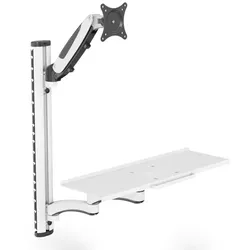
Digitus Arbeitsplatz (Monitor, Tastatur, Maus) WandmontageUniverselle Halterung zur Montage von Monitor und Tastatur/Maus an der Wand mit flexibler Höheneinstellung - Monitor-Arm (Gasdruckfeder) - 45° Neigung, 180° Schwenkbar, VESA-Aufnahme 360° Drehbar - Monitor-Arm geeignet für Monitore bis 32" und max. 8 kg Gewicht (VESA 75x75, 100x100) - Halterung Tastatur & Maus (Doppel Gelenkarm) - Größe: B 60 x T 17,8 cm und Griff an der Vorderseite - Doppel-Gelenkarm mit einer Traglast von max. 8 kg - Schwenkbar bis 180° - Individuelle Höhenverstellung beider Arme auf der Träger-Halterung (Höhe 73 cm) - Integriertes Kabelmanagement - Einfache Wandmontage mittels drei Verschraubungen - Hochwertiges Aluminium/Stahl Design Die DIGITUS® Workstation bietet Ihnen die Möglichkeit zur flexiblen Einrichtung eines Arbeitsplatz mittels Wandmontage. Der Monitorhalter unterstützt Monitore bis 32" (VESA 75x75, 100x100) mit einem max. Gewicht von 8 kg. Die Ablage für Tastatur und Maus bietet eine Traglast von ebenfalls 8 kg max. Beide Arme lassen sich individuell...121,18 €*Versand: 0,00 €Sichere Weiterleitung zum Anbieter
-
Baumeister, Inge: Excel Power Tools & Power BI DesktopExcel Power Tools & Power BI Desktop , Das Praxisbuch zu Power Query, Power Pivot und PivotTable Anschauliche Anleitungen & praktische Beispiele zum Download Sie benötigen laufend aktuelle Auswertungen von Daten aus externen Quellen? Dann sind die Power Tools von Excel sowie Power BI Desktop , die kostenlose Microsoft Power BI (Business Intelligence)-App, die idealen Werkzeuge für Sie. Vom Import der Daten bis zur Analyse und Visualisierung: Dieses Praxisbuch erklärt mit leicht nachvollziehbaren Anleitungen und praktischen Beispielen , welche Möglichkeiten die einzelnen Tools bieten und wie Sie diese für Ihre Zwecke sinnvoll einsetzen. Die Autorin zeigt detailliert , wie Sie auch große Datenmengen aus externen Quellen abrufen, mit Power Query aufbereiten und in Form von Pivot-Tabellen und -Diagrammen darstellen . Sie erfahren, wie Sie mit Power Pivot Daten aus unterschiedlichen Quellen nutzen, Datenmodelle erstellen sowie weitere Spalten und Kennzahlen mit DAX-Funktionen berechnen. Darüber hinaus lernen Sie Power BI Desktop, welches Sie ergänzend zu den Power Tools verwenden können, mit seinen umfassenden Visualisierungsmöglichkeiten kennen. Entdecken Sie Schritt für Schritt die hilfreichen Funktionen der Power Tools und profitieren Sie von den Anwendertipps der Expertin! Aus dem Inhalt: Datentabellen mit Excel anlegen und verwalten Daten aus externen Quellen abrufen, z. B. aus Text- und CSV-Dateien, SQL-Server und Web Länderspezifische Zahlen konvertieren, weitere Spalten berechnen und Daten gruppieren Daten aus zwei oder mehr Tabellen zusammenführen Pivot-Tabellen und Pivot-Diagramme erstellen, Felder anordnen Berichtslayout sowie Teil- und Gesamtergebnisse darstellen Power Pivot: Spalten und Kennzahlen (Measures) mit DAX-Funktionen berechnen Grundlagen der Datenmodellierung Mit Power BI Desktop Spalten, Tabellen und Kennzahlen berechnen Interaktive Berichte erstellen und veröffentlichen , Servopumpen > Sportfederung , Erscheinungsjahr: 20241002, Autoren: Baumeister, Inge, Seitenzahl/Blattzahl: 420, Keyword: 2019; 2021; 365; Aufbauwissen; Datenmengen; Excel; Microsoft; Office; Power BI Desktop; Power Tools; Windows, Fachschema: Kalkulation / Tabellenkalkulation~Tabellenkalkulation, Altersempfehlung / Lesealter: 18, ab Alter: 15, bis Alter: 99, Warengruppe: TB/Anwendungs-Software, UNSPSC: 49019900, Warenverzeichnis für die Außenhandelsstatistik: 49019900, Länge: 370, Breite: 289, Höhe: 27, Gewicht: 869, Produktform: Kartoniert, Genre: Mathematik/Naturwissenschaften/Technik/Medizin,39,90 €*Versand: 0,00 €Sichere Weiterleitung zum Anbieter
-
Hat der WLAN-Router keine Power?
Wenn der WLAN-Router keine Power hat, bedeutet dies, dass er nicht mit Strom versorgt wird. Möglicherweise ist das Netzteil nicht angeschlossen oder defekt. Es kann auch sein, dass es ein Problem mit der Stromquelle gibt, wie z.B. eine ausgefallene Steckdose oder ein defektes Verlängerungskabel. **
-
Wo ist die Power Taste beim Smartphone?
Die Power-Taste bei einem Smartphone befindet sich in der Regel an der Seite des Geräts. Sie dient dazu, das Smartphone ein- und auszuschalten, den Bildschirm zu sperren oder aufzuwecken. Manchmal ist die Power-Taste auch auf der Oberseite des Smartphones platziert. Es kann auch vorkommen, dass die Power-Taste an der Vorderseite des Geräts integriert ist und als Home-Button fungiert. Um die genaue Position der Power-Taste bei einem bestimmten Smartphone-Modell herauszufinden, empfiehlt es sich, in der Bedienungsanleitung nachzuschlagen oder online zu recherchieren. **
-
Wo ist die Power Taste am Smartphone?
Die Power-Taste am Smartphone befindet sich normalerweise an der Seite des Geräts. Sie dient dazu, das Smartphone ein- und auszuschalten, den Bildschirm zu sperren oder das Gerät neu zu starten. Je nach Modell und Hersteller kann die Power-Taste an verschiedenen Stellen platziert sein, wie beispielsweise auf der rechten oder linken Seite des Geräts. Um die Power-Taste zu finden, kannst du einfach die Seiten des Smartphones nach einem kleinen Knopf oder Schalter absuchen. Wenn du Schwierigkeiten hast, die Power-Taste zu finden, kannst du auch in der Bedienungsanleitung deines Smartphones nachsehen. **
-
Warum blinkt die Power-LED beim WLAN-Router?
Die Power-LED blinkt normalerweise, um anzuzeigen, dass der WLAN-Router eingeschaltet ist und funktioniert. Das Blinken kann auch auf Aktivitäten im Netzwerk hinweisen, wie z.B. Datenübertragungen oder Verbindungsversuche von Geräten. Wenn das Blinken jedoch ungewöhnlich oder dauerhaft ist, kann dies auf ein Problem mit dem Router oder der Netzwerkverbindung hinweisen und sollte überprüft werden. **
Ähnliche Suchbegriffe für Power
-
Wie kann man ein Tablet ohne Power-Button einschalten?
Wenn dein Tablet keinen Power-Button hat, kannst du versuchen, es einzuschalten, indem du den Home-Button gedrückt hältst oder den Bildschirm berührst und gedrückt hältst. Wenn das nicht funktioniert, kannst du versuchen, das Tablet an ein Ladegerät anzuschließen und zu sehen, ob es sich automatisch einschaltet. Wenn auch das nicht funktioniert, solltest du die Bedienungsanleitung deines Tablets überprüfen oder den Hersteller kontaktieren, um weitere Unterstützung zu erhalten. **
-
Warum blinkt der Power-DSL-Router Nr. 11 nur?
Es gibt verschiedene Gründe, warum der Power-DSL-Router Nr. 11 nur blinkt. Es könnte sein, dass der Router gerade eine Verbindung herstellt oder dass ein Firmware-Update durchgeführt wird. Es ist auch möglich, dass es ein Problem mit der Internetverbindung gibt, wie z.B. eine Störung beim Internetanbieter. Es wäre ratsam, den Router neu zu starten und zu überprüfen, ob das Problem dadurch behoben wird. **
-
Warum leuchtet der WLAN-Router nur WLAN und Power?
Es kann verschiedene Gründe geben, warum der WLAN-Router nur die WLAN- und Power-LED leuchten lässt. Möglicherweise sind keine anderen Geräte mit dem Router verbunden oder es gibt ein Problem mit der Verbindung. Es könnte auch sein, dass die anderen LEDs des Routers defekt sind oder deaktiviert wurden. **
-
Warum blinkt die Power-DSL-Anzeige am Router rot?
Die rote Blinkanzeige an der Power-DSL-Anzeige am Router kann auf verschiedene Probleme hinweisen. Es könnte darauf hindeuten, dass es ein Problem mit der DSL-Verbindung gibt, wie zum Beispiel eine Störung oder eine Unterbrechung. Es könnte auch bedeuten, dass der Router nicht richtig konfiguriert ist oder dass ein Firmware-Update erforderlich ist. Es ist ratsam, den Internetanbieter zu kontaktieren oder den Router neu zu starten, um das Problem zu beheben. **
* Alle Preise verstehen sich inklusive der gesetzlichen Mehrwertsteuer und ggf. zuzüglich Versandkosten. Die Angebotsinformationen basieren auf den Angaben des jeweiligen Shops und werden über automatisierte Prozesse aktualisiert. Eine Aktualisierung in Echtzeit findet nicht statt, so dass es im Einzelfall zu Abweichungen kommen kann. ** Hinweis: Teile dieses Inhalts wurden von KI erstellt.