Domain netbooked.de kaufen?
Wir ziehen mit dem Projekt
netbooked.de um.
Sind Sie am Kauf der Domain
netbooked.de interessiert?
domain@kv-gmbh.de · 0541-91531010
Domain netbooked.de kaufen?
Funktionieren einzelne Tasten der ASUS Laptop-Tastatur nicht?
Es gibt verschiedene mögliche Gründe dafür, dass einzelne Tasten auf einer ASUS Laptop-Tastatur nicht funktionieren. Es könnte sein, dass die Tasten physisch beschädigt sind und ausgetauscht werden müssen. Es könnte auch sein, dass die Treiber für die Tastatur nicht korrekt installiert sind oder dass es ein Softwareproblem gibt. Es ist ratsam, zuerst zu überprüfen, ob die Tasten physisch beschädigt sind und dann die Treiber und die Software zu überprüfen, um das Problem zu beheben. **
Warum funktioniert die ASUS Tastatur nicht?
Es gibt verschiedene mögliche Gründe, warum die ASUS Tastatur nicht funktioniert. Es könnte ein Hardwareproblem wie ein defektes Kabel oder eine beschädigte Tastatur sein. Es könnte auch ein Treiberproblem sein, bei dem der Treiber nicht richtig installiert oder aktualisiert wurde. Es ist auch möglich, dass die Tastatur deaktiviert ist oder dass es Konflikte mit anderen installierten Programmen gibt. **
Ähnliche Suchbegriffe für ASUS-W5000-Tastatur--und
Top-Angebote
Produkte zum Begriff ASUS-W5000-Tastatur--und:
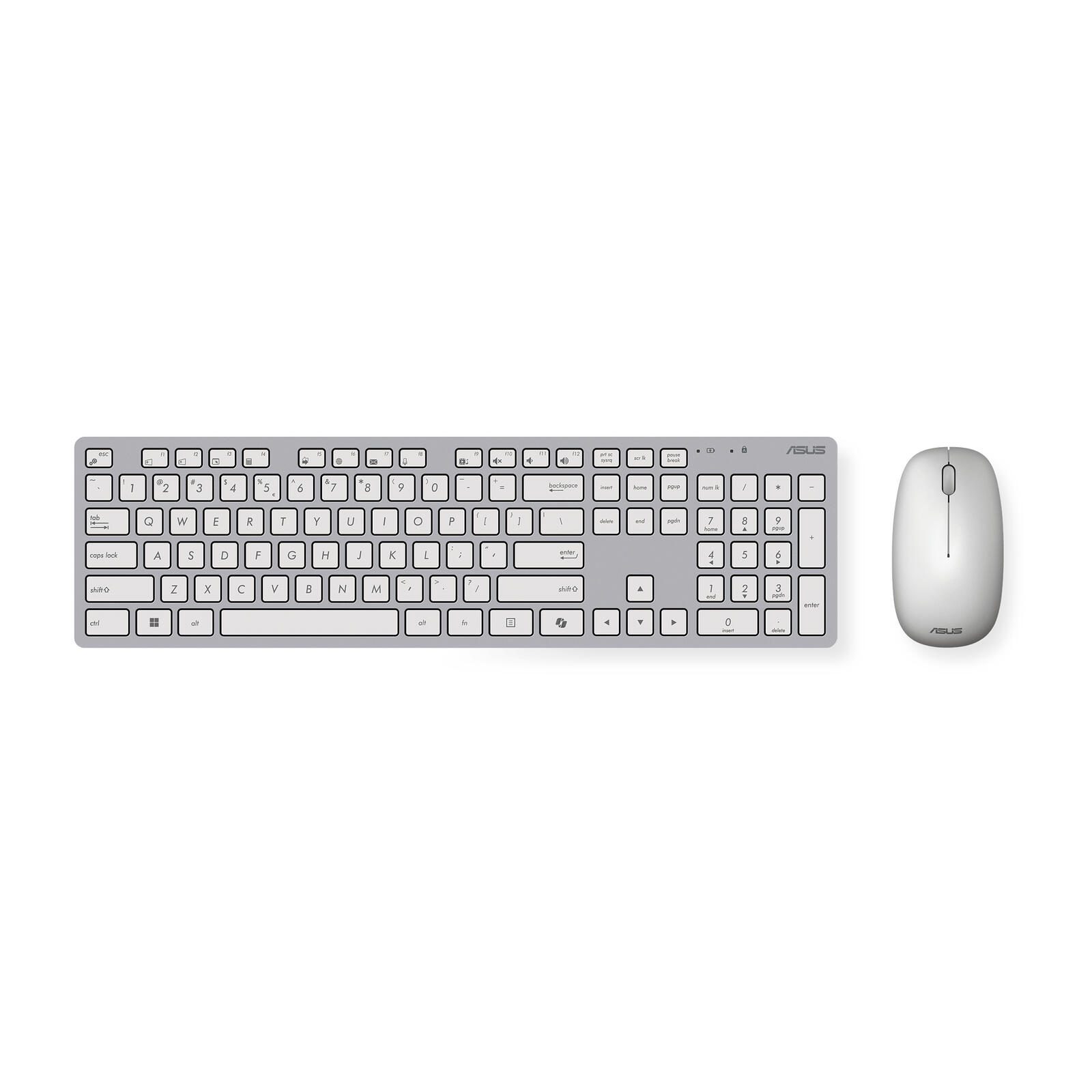


-
Haben Maus, Tastatur und Monitor keinen Strom?
Wenn Maus, Tastatur und Monitor keinen Strom haben, könnte dies darauf hinweisen, dass entweder die Stromversorgung nicht ordnungsgemäß angeschlossen ist oder dass ein Stromausfall vorliegt. Es ist ratsam, die Stromkabel zu überprüfen und sicherzustellen, dass sie richtig angeschlossen sind. Wenn dies nicht das Problem ist, könnte ein Stromausfall in der Umgebung vorliegen, der behoben werden muss, um die Geräte mit Strom zu versorgen. **
-
Funktionieren Maus und Tastatur nicht am Monitor?
Es könnte verschiedene Gründe geben, warum Maus und Tastatur nicht am Monitor funktionieren. Es könnte ein Problem mit den Treibern der Geräte geben, ein Problem mit den Anschlüssen oder ein Problem mit der Verbindung zwischen den Geräten und dem Monitor. Es könnte auch sein, dass die Geräte nicht kompatibel sind oder dass sie defekt sind. Es wäre ratsam, die Geräte zu überprüfen, die Treiber zu aktualisieren und sicherzustellen, dass die Verbindungen richtig hergestellt sind. **
-
Wie kann ich die Tastatur meines Asus Notebooks über eine USB-Tastatur aktivieren?
Um die Tastatur deines Asus Notebooks über eine USB-Tastatur zu aktivieren, musst du die USB-Tastatur an den USB-Anschluss deines Notebooks anschließen. Sobald die USB-Tastatur erkannt wird, kannst du sie verwenden, um Eingaben auf deinem Notebook vorzunehmen. Du musst möglicherweise die Einstellungen deines Notebooks anpassen, um sicherzustellen, dass die USB-Tastatur als Standardtastatur erkannt wird. **
-
Wie kann ich die Tastatur meines Asus Laptops deaktivieren und stattdessen eine USB-Tastatur verwenden?
Um die Tastatur deines Asus-Laptops zu deaktivieren und eine USB-Tastatur zu verwenden, kannst du die folgenden Schritte befolgen: 1. Schließe die USB-Tastatur an einen freien USB-Anschluss deines Laptops an. 2. Gehe zu den Einstellungen deines Laptops und öffne das Menü für die Tastatureinstellungen. 3. Deaktiviere die interne Tastatur, indem du die entsprechende Option auswählst. Dadurch wird die USB-Tastatur als Standardtastatur für deinen Laptop festgelegt. **
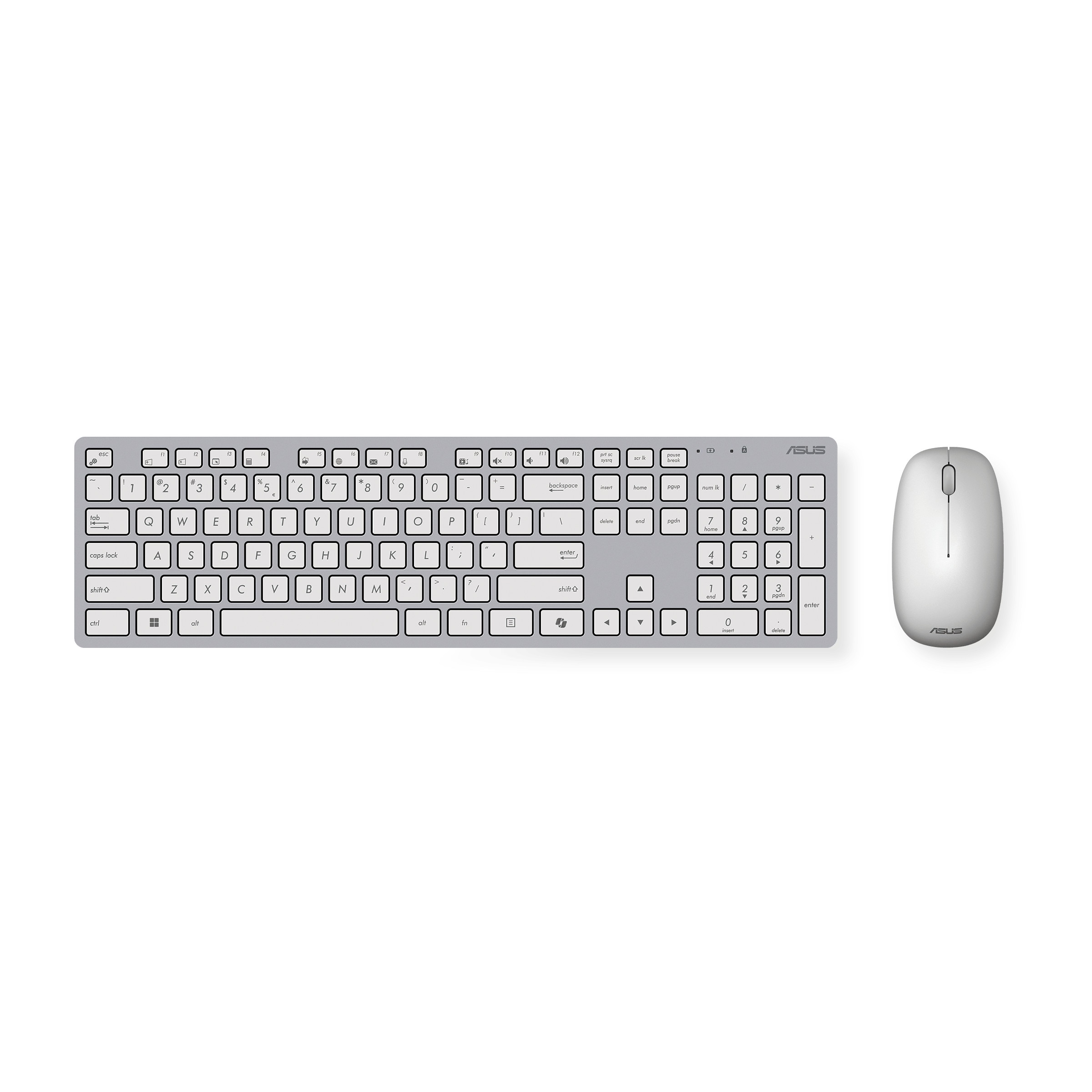

Wie reinige ich die Tastatur meines Asus Laptops?
Um die Tastatur deines Asus Laptops zu reinigen, kannst du einen weichen, trockenen Lappen oder eine Tastaturbürste verwenden, um Staub und Schmutz zwischen den Tasten zu entfernen. Für hartnäckigere Verschmutzungen kannst du auch ein mit Wasser oder einer milden Reinigungslösung angefeuchtetes Tuch verwenden. Achte jedoch darauf, dass kein Wasser in die Tastatur gelangt, da dies zu Schäden führen kann. **
Welche guten Android-Tablet-Spiele unterstützen Maus und Tastatur?
Einige gute Android-Tablet-Spiele, die Maus und Tastatur unterstützen, sind zum Beispiel "Minecraft", "Stardew Valley" und "Terraria". Diese Spiele wurden ursprünglich für den PC entwickelt und bieten daher eine optimierte Steuerung mit Maus und Tastatur auf Android-Tablets. **
Top-Angebote
Produkte zum Begriff ASUS-W5000-Tastatur--und:
-
Funktionieren einzelne Tasten der ASUS Laptop-Tastatur nicht?
Es gibt verschiedene mögliche Gründe dafür, dass einzelne Tasten auf einer ASUS Laptop-Tastatur nicht funktionieren. Es könnte sein, dass die Tasten physisch beschädigt sind und ausgetauscht werden müssen. Es könnte auch sein, dass die Treiber für die Tastatur nicht korrekt installiert sind oder dass es ein Softwareproblem gibt. Es ist ratsam, zuerst zu überprüfen, ob die Tasten physisch beschädigt sind und dann die Treiber und die Software zu überprüfen, um das Problem zu beheben. **
-
Warum funktioniert die ASUS Tastatur nicht?
Es gibt verschiedene mögliche Gründe, warum die ASUS Tastatur nicht funktioniert. Es könnte ein Hardwareproblem wie ein defektes Kabel oder eine beschädigte Tastatur sein. Es könnte auch ein Treiberproblem sein, bei dem der Treiber nicht richtig installiert oder aktualisiert wurde. Es ist auch möglich, dass die Tastatur deaktiviert ist oder dass es Konflikte mit anderen installierten Programmen gibt. **
-
Haben Maus, Tastatur und Monitor keinen Strom?
Wenn Maus, Tastatur und Monitor keinen Strom haben, könnte dies darauf hinweisen, dass entweder die Stromversorgung nicht ordnungsgemäß angeschlossen ist oder dass ein Stromausfall vorliegt. Es ist ratsam, die Stromkabel zu überprüfen und sicherzustellen, dass sie richtig angeschlossen sind. Wenn dies nicht das Problem ist, könnte ein Stromausfall in der Umgebung vorliegen, der behoben werden muss, um die Geräte mit Strom zu versorgen. **
-
Funktionieren Maus und Tastatur nicht am Monitor?
Es könnte verschiedene Gründe geben, warum Maus und Tastatur nicht am Monitor funktionieren. Es könnte ein Problem mit den Treibern der Geräte geben, ein Problem mit den Anschlüssen oder ein Problem mit der Verbindung zwischen den Geräten und dem Monitor. Es könnte auch sein, dass die Geräte nicht kompatibel sind oder dass sie defekt sind. Es wäre ratsam, die Geräte zu überprüfen, die Treiber zu aktualisieren und sicherzustellen, dass die Verbindungen richtig hergestellt sind. **
Ähnliche Suchbegriffe für ASUS-W5000-Tastatur--und
-
Gram, Anja: Die kleine Maus und das SinfonieorchesterDie kleine Maus und das Sinfonieorchester , Die kleine Maus wirbelt durch das Sinfonieorchester und nimmt dich mit auf ihre Abenteuerreise. Das Orchester spielt eine bekannte klassische Melodie - beim Betrachten der Bilder kannst du sie in deiner Fantasie hören und gemeinsam mit der kleinen Maus viele interessante Details entdecken. Im zweiten Teil des Buches erfährst du, was Sinfonieorchester und klassische Musik sind. Die kleine Maus erklärt die verschiedenen Instrumente, warum das Dirigieren so wichtig ist, die Musikerinnen und Musiker so fein gekleidet sind und vieles, vieles mehr. Die außergewöhnlichen Illustrationen und sprudelnde Erzählfreude vermitteln viel Aufschlussreiches und machen neugierig auf klassische Musik! , Innenausstattung > Autoteile & Zubehör , Erscheinungsjahr: 202302, Produktform: Leinen, Autoren: Gram, Anja, Illustrator: Gram, Anja, Übersetzung: Petersmann, Eileen, Seitenzahl/Blattzahl: 96, Keyword: Instrument; Abenteuer; Klassisch; Musik; Neugier, Fachschema: Bilderbuch, Fachkategorie: Bilderbücher, Interesse Alter: empfohlenes Alter: ab 4 Jahre, Altersempfehlung / Lesealter: 18, ab Alter: 4, Warengruppe: HC/Kinder- und Jugendbücher/Bilderbücher, Mindestalter FSK-Angabe: ab 0, UNSPSC: 49019900, Warenverzeichnis für die Außenhandelsstatistik: 49019900, Länge: 297, Breite: 211, Höhe: 13, Gewicht: 754, Produktform: Gebunden, Genre: Kinder- und Jugendbücher,25,00 €*Versand: 0,00 €Sichere Weiterleitung zum Anbieter
-
Wie kann ich die Tastatur meines Asus Notebooks über eine USB-Tastatur aktivieren?
Um die Tastatur deines Asus Notebooks über eine USB-Tastatur zu aktivieren, musst du die USB-Tastatur an den USB-Anschluss deines Notebooks anschließen. Sobald die USB-Tastatur erkannt wird, kannst du sie verwenden, um Eingaben auf deinem Notebook vorzunehmen. Du musst möglicherweise die Einstellungen deines Notebooks anpassen, um sicherzustellen, dass die USB-Tastatur als Standardtastatur erkannt wird. **
-
Wie kann ich die Tastatur meines Asus Laptops deaktivieren und stattdessen eine USB-Tastatur verwenden?
Um die Tastatur deines Asus-Laptops zu deaktivieren und eine USB-Tastatur zu verwenden, kannst du die folgenden Schritte befolgen: 1. Schließe die USB-Tastatur an einen freien USB-Anschluss deines Laptops an. 2. Gehe zu den Einstellungen deines Laptops und öffne das Menü für die Tastatureinstellungen. 3. Deaktiviere die interne Tastatur, indem du die entsprechende Option auswählst. Dadurch wird die USB-Tastatur als Standardtastatur für deinen Laptop festgelegt. **
-
Wie reinige ich die Tastatur meines Asus Laptops?
Um die Tastatur deines Asus Laptops zu reinigen, kannst du einen weichen, trockenen Lappen oder eine Tastaturbürste verwenden, um Staub und Schmutz zwischen den Tasten zu entfernen. Für hartnäckigere Verschmutzungen kannst du auch ein mit Wasser oder einer milden Reinigungslösung angefeuchtetes Tuch verwenden. Achte jedoch darauf, dass kein Wasser in die Tastatur gelangt, da dies zu Schäden führen kann. **
-
Welche guten Android-Tablet-Spiele unterstützen Maus und Tastatur?
Einige gute Android-Tablet-Spiele, die Maus und Tastatur unterstützen, sind zum Beispiel "Minecraft", "Stardew Valley" und "Terraria". Diese Spiele wurden ursprünglich für den PC entwickelt und bieten daher eine optimierte Steuerung mit Maus und Tastatur auf Android-Tablets. **
* Alle Preise verstehen sich inklusive der gesetzlichen Mehrwertsteuer und ggf. zuzüglich Versandkosten. Die Angebotsinformationen basieren auf den Angaben des jeweiligen Shops und werden über automatisierte Prozesse aktualisiert. Eine Aktualisierung in Echtzeit findet nicht statt, so dass es im Einzelfall zu Abweichungen kommen kann. ** Hinweis: Teile dieses Inhalts wurden von KI erstellt.