Domain netbooked.de kaufen?
Wir ziehen mit dem Projekt
netbooked.de um.
Sind Sie am Kauf der Domain
netbooked.de interessiert?
domain@kv-gmbh.de · 0541-91531010
Domain netbooked.de kaufen?
Wie kann ich einen Multi-Monitor-Setup für meinen Gaming-Desktop und meinen Office-Laptop einrichten?
Um einen Multi-Monitor-Setup für Ihren Gaming-Desktop und Ihren Office-Laptop einzurichten, benötigen Sie einen Monitor mit mehreren Anschlüssen (z.B. HDMI, DisplayPort) und eine Grafikkarte, die mehrere Monitore unterstützt. Schließen Sie den Gaming-Desktop und den Office-Laptop jeweils über separate Kabel an die Monitore an und stellen Sie sicher, dass die Monitore richtig konfiguriert sind. Sie können dann die Anzeigeeinstellungen auf beiden Geräten anpassen, um die gewünschte Anordnung und Ausrichtung der Monitore zu erreichen. **
Wie deaktiviere ich die Multi-Desktop-Funktion in Windows 10?
Um die Multi-Desktop-Funktion in Windows 10 zu deaktivieren, klicken Sie mit der rechten Maustaste auf die Taskleiste und wählen Sie "Task-Ansicht anzeigen". Klicken Sie dann auf "Neuer Desktop" und wählen Sie "Desktop entfernen". Dadurch werden alle zusätzlichen Desktops entfernt und die Funktion deaktiviert. **

Ähnliche Suchbegriffe für Multi-device
Top-Angebote
Produkte zum Begriff Multi-device:
-
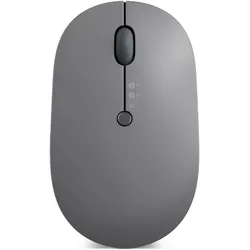
Lenovo Go Multi-device (Kabellos), Maus, GrauDie Lenovo Go Multi-Device Maus verfügt über einen optischen blauen Sensor, drei Tasten und eine drahtlose Verbindung über 2,4 GHz und Bluetooth 5.0. Sie beinhaltet einen USB-C-Drahtlosempfänger und ist in einem stilvollen sturmgrauen Farbton erhältlich. Diese Maus ist kompatibel mit dem IdeaPad Gaming 3 15, Legion T7 34, ThinkCentre M70s Gen 3, M70t Gen 3 und M75q Gen 2. Produktdetails: - Gerätetyp: Maus - Verbindung: Drahtlos (2,4 GHz, Bluetooth 5.0) - Farbe: Sturmgrau - Abmessungen: 6,2 cm x 10 cm x 3,4 cm - Drahtloser Empfänger: Nano USB-C Drahtlosempfänger - Bewegungserkennungstechnologie: Optisch blau - Anzahl der Tasten: 3 - Bewegungsauflösung: 2400 dpi - Leistungsmerkmale: Swift Pair, Verbindung für drei Geräte gleichzeitig, drei im Spiel wechselbare DPI-Einstellungen, induktives Laden, Scrollrad (zwei Richtungen) Entwickelt für IdeaCentre 3 07.80,49 €*Versand: 0,00 €Sichere Weiterleitung zum Anbieter
-
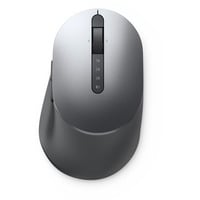
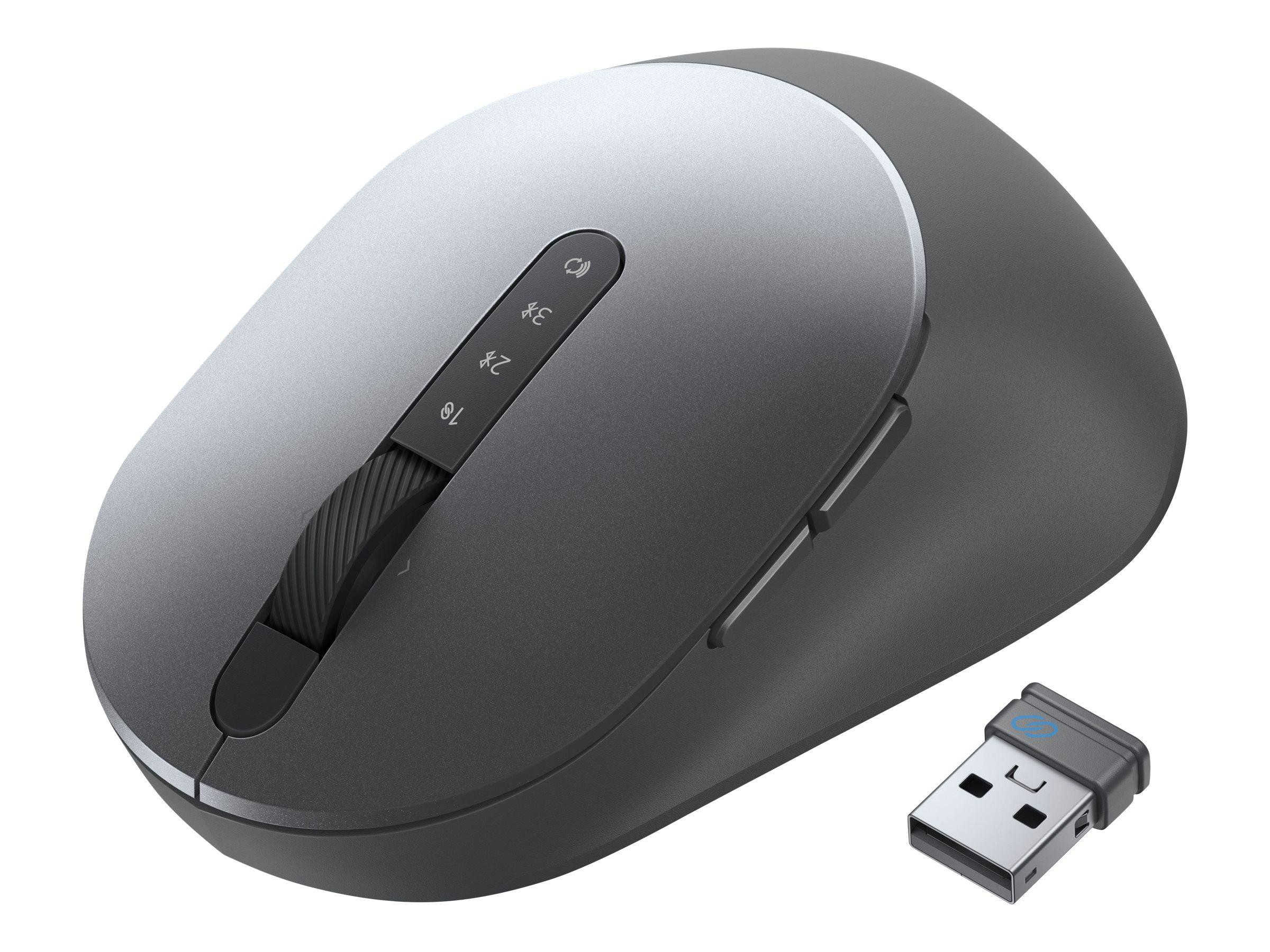
Dell Multi-Device MS5320W Maus Schwarz kabellosKabellose Maus, Bluetooth 5.1 und 2,4 GHz USB-Dongle / Auflösung (DPI): 1600 (Standard); einstellbar über DPM auf 1000, 1600, 2400, 4000 / Abmaße (BxTxH): 69,7 mm x 114,5 mm x 41,6 mm / Gewicht (ohne Batterien): 84 g / Tasten: 7 (5 sind programmierbar)45,37 €*Versand: 3,99 €Sichere Weiterleitung zum Anbieter
-
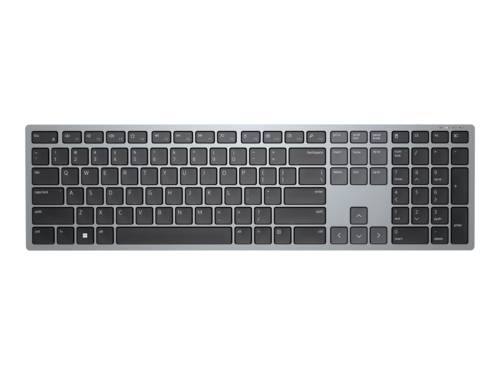
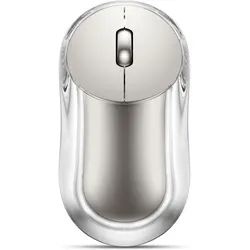
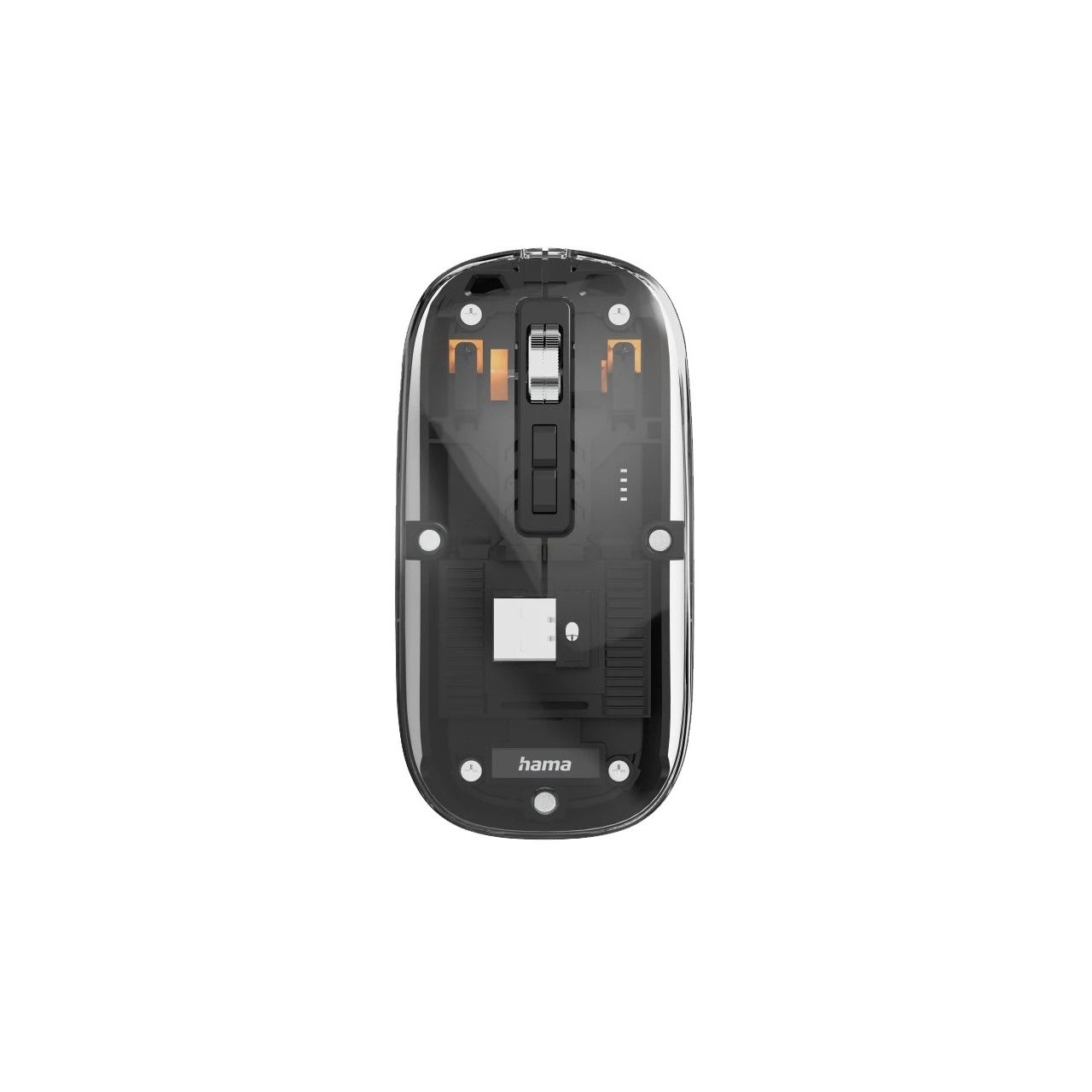
Lenovo 900 Multi-Device (Kabellos), Maus, GrauDie Lenovo 900 Multi-Device Wireless Mouse kombiniert futuristische transparente Ästhetik mit erstklassiger Produktivität für den ganzen Tag. Entwickelt für stilbewusste Fachleute und kreative Nutzer, bietet diese kabellose Maus in voller Grösse ein auffälliges transparentes Design, das jeden modernen Arbeitsplatz aufwertet und gleichzeitig aussergewöhnlichen Komfort und Präzision bietet. Verbinden und wechseln Sie nahtlos zwischen bis zu drei Geräten über Dual Bluetooth 5.3 und den mitgelieferten 2,4 GHz Pro Unified Receiver. Mit einem wiederaufladbaren Akku, anpassbaren Einstellungen über Lenovo Accessories und Display Manager sowie einer sanften Hochpräzisionsverfolgung von bis zu 4000 DPI bietet sie die perfekte Balance aus Ausdruck, Komfort und Produktivität.72,82 €*Versand: 0,00 €Sichere Weiterleitung zum Anbieter
-
Wie kann die Multi-Monitor-Unterstützung zur Steigerung der Produktivität am Arbeitsplatz beitragen? Welche Vorteile bietet die Multi-Monitor-Unterstützung für das Gaming-Erlebnis?
Die Multi-Monitor-Unterstützung am Arbeitsplatz ermöglicht es, mehrere Anwendungen gleichzeitig geöffnet zu haben und somit effizienter zu arbeiten. Durch die größere Bildschirmfläche können Informationen schneller verarbeitet und Aufgaben schneller erledigt werden. Im Gaming-Erlebnis bietet die Multi-Monitor-Unterstützung ein breiteres Sichtfeld, was zu einem immersiveren Spielerlebnis führt. Spieler können mehr Details auf dem Bildschirm sehen und haben einen Wettbewerbsvorteil durch eine bessere Übersicht über das Spielgeschehen. Außerdem können sie verschiedene Anzeigen wie Karten oder Inventare auf separaten Bildschirmen platzieren, um den Spielfluss nicht zu unterbrechen. **
-
Wie können Multi-Monitor-Setups die Produktivität am Arbeitsplatz steigern?
Multi-Monitor-Setups ermöglichen es, mehrere Anwendungen gleichzeitig geöffnet zu haben, was den Arbeitsfluss verbessert. Durch die Möglichkeit, Informationen auf mehreren Bildschirmen gleichzeitig anzuzeigen, können Mitarbeiter effizienter arbeiten. Die erhöhte Bildschirmfläche erleichtert das Multitasking und die Organisation von Aufgaben. **
-
Wie können Multi-Monitor-Setups die Arbeitsproduktivität und Benutzererfahrung verbessern?
Multi-Monitor-Setups ermöglichen es Benutzern, mehrere Anwendungen gleichzeitig geöffnet zu haben, was die Effizienz und Produktivität steigert. Durch die größere Bildschirmfläche können Benutzer mehr Informationen gleichzeitig anzeigen und bearbeiten. Zudem reduzieren Multi-Monitor-Setups die Notwendigkeit des ständigen Wechselns zwischen verschiedenen Anwendungen und Fenstern, was die Benutzererfahrung insgesamt verbessert. **
-
Was bedeutet USB Device?
USB Device steht für Universal Serial Bus Device und bezieht sich auf jedes Gerät, das über einen USB-Anschluss mit einem Computer verbunden werden kann. Dies können beispielsweise externe Festplatten, USB-Sticks, Drucker, Kameras oder Tastaturen sein. USB-Geräte ermöglichen es, Daten zwischen verschiedenen Geräten schnell und einfach auszutauschen. Sie werden häufig verwendet, um Geräte miteinander zu verbinden oder um Daten zu speichern und zu übertragen. USB-Geräte sind weit verbreitet und haben dazu beigetragen, die Verbindung und Kommunikation zwischen verschiedenen elektronischen Geräten zu vereinfachen. **

Was bedeutet Device auswerfen?
Was bedeutet Device auswerfen? Device auswerfen bezieht sich auf den Vorgang, ein externes Gerät wie einen USB-Stick oder eine externe Festplatte sicher vom Computer zu trennen, indem man es über die entsprechende Option im Betriebssystem auswirft. Dies stellt sicher, dass alle Dateien ordnungsgemäß geschlossen und gespeichert werden, bevor das Gerät entfernt wird, um Datenverlust oder Beschädigung zu vermeiden. Das Auswerfen eines Geräts ist besonders wichtig, wenn es im Betrieb ist oder Daten übertragen werden, um sicherzustellen, dass keine Dateien beschädigt werden. Es ist eine bewährte Methode, um die Lebensdauer und Integrität externer Geräte zu erhalten. **
Wie kann die Multi-Monitor-Unterstützung meine Produktivität am Arbeitsplatz steigern?
Die Multi-Monitor-Unterstützung ermöglicht es, mehrere Anwendungen gleichzeitig geöffnet zu haben und zwischen ihnen einfach hin- und herzuschalten. Dies erleichtert die Organisation und den Überblick über verschiedene Aufgaben. Zudem kann die Verwendung mehrerer Monitore die Effizienz steigern, da weniger Zeit mit dem Wechsel zwischen Programmen und Fenstern verschwendet wird. **
Top-Angebote
Produkte zum Begriff Multi-device:
-
Lenovo Go Multi-device (Kabellos), Maus, GrauDie Lenovo Go Multi-Device Maus verfügt über einen optischen blauen Sensor, drei Tasten und eine drahtlose Verbindung über 2,4 GHz und Bluetooth 5.0. Sie beinhaltet einen USB-C-Drahtlosempfänger und ist in einem stilvollen sturmgrauen Farbton erhältlich. Diese Maus ist kompatibel mit dem IdeaPad Gaming 3 15, Legion T7 34, ThinkCentre M70s Gen 3, M70t Gen 3 und M75q Gen 2. Produktdetails: - Gerätetyp: Maus - Verbindung: Drahtlos (2,4 GHz, Bluetooth 5.0) - Farbe: Sturmgrau - Abmessungen: 6,2 cm x 10 cm x 3,4 cm - Drahtloser Empfänger: Nano USB-C Drahtlosempfänger - Bewegungserkennungstechnologie: Optisch blau - Anzahl der Tasten: 3 - Bewegungsauflösung: 2400 dpi - Leistungsmerkmale: Swift Pair, Verbindung für drei Geräte gleichzeitig, drei im Spiel wechselbare DPI-Einstellungen, induktives Laden, Scrollrad (zwei Richtungen) Entwickelt für IdeaCentre 3 07.80,49 €*Versand: 0,00 €Sichere Weiterleitung zum Anbieter
-
Wie kann ich einen Multi-Monitor-Setup für meinen Gaming-Desktop und meinen Office-Laptop einrichten?
Um einen Multi-Monitor-Setup für Ihren Gaming-Desktop und Ihren Office-Laptop einzurichten, benötigen Sie einen Monitor mit mehreren Anschlüssen (z.B. HDMI, DisplayPort) und eine Grafikkarte, die mehrere Monitore unterstützt. Schließen Sie den Gaming-Desktop und den Office-Laptop jeweils über separate Kabel an die Monitore an und stellen Sie sicher, dass die Monitore richtig konfiguriert sind. Sie können dann die Anzeigeeinstellungen auf beiden Geräten anpassen, um die gewünschte Anordnung und Ausrichtung der Monitore zu erreichen. **
-
Wie deaktiviere ich die Multi-Desktop-Funktion in Windows 10?
Um die Multi-Desktop-Funktion in Windows 10 zu deaktivieren, klicken Sie mit der rechten Maustaste auf die Taskleiste und wählen Sie "Task-Ansicht anzeigen". Klicken Sie dann auf "Neuer Desktop" und wählen Sie "Desktop entfernen". Dadurch werden alle zusätzlichen Desktops entfernt und die Funktion deaktiviert. **
-
Wie kann die Multi-Monitor-Unterstützung zur Steigerung der Produktivität am Arbeitsplatz beitragen? Welche Vorteile bietet die Multi-Monitor-Unterstützung für das Gaming-Erlebnis?
Die Multi-Monitor-Unterstützung am Arbeitsplatz ermöglicht es, mehrere Anwendungen gleichzeitig geöffnet zu haben und somit effizienter zu arbeiten. Durch die größere Bildschirmfläche können Informationen schneller verarbeitet und Aufgaben schneller erledigt werden. Im Gaming-Erlebnis bietet die Multi-Monitor-Unterstützung ein breiteres Sichtfeld, was zu einem immersiveren Spielerlebnis führt. Spieler können mehr Details auf dem Bildschirm sehen und haben einen Wettbewerbsvorteil durch eine bessere Übersicht über das Spielgeschehen. Außerdem können sie verschiedene Anzeigen wie Karten oder Inventare auf separaten Bildschirmen platzieren, um den Spielfluss nicht zu unterbrechen. **
-
Wie können Multi-Monitor-Setups die Produktivität am Arbeitsplatz steigern?
Multi-Monitor-Setups ermöglichen es, mehrere Anwendungen gleichzeitig geöffnet zu haben, was den Arbeitsfluss verbessert. Durch die Möglichkeit, Informationen auf mehreren Bildschirmen gleichzeitig anzuzeigen, können Mitarbeiter effizienter arbeiten. Die erhöhte Bildschirmfläche erleichtert das Multitasking und die Organisation von Aufgaben. **
Ähnliche Suchbegriffe für Multi-device
-
Dell Multi-Device MS5320W Maus Schwarz kabellosKabellose Maus, Bluetooth 5.1 und 2,4 GHz USB-Dongle / Auflösung (DPI): 1600 (Standard); einstellbar über DPM auf 1000, 1600, 2400, 4000 / Abmaße (BxTxH): 69,7 mm x 114,5 mm x 41,6 mm / Gewicht (ohne Batterien): 84 g / Tasten: 7 (5 sind programmierbar)45,37 €*Versand: 3,99 €Sichere Weiterleitung zum Anbieter
-
Lenovo 900 Multi-Device (Kabellos), Maus, GrauDie Lenovo 900 Multi-Device Wireless Mouse kombiniert futuristische transparente Ästhetik mit erstklassiger Produktivität für den ganzen Tag. Entwickelt für stilbewusste Fachleute und kreative Nutzer, bietet diese kabellose Maus in voller Grösse ein auffälliges transparentes Design, das jeden modernen Arbeitsplatz aufwertet und gleichzeitig aussergewöhnlichen Komfort und Präzision bietet. Verbinden und wechseln Sie nahtlos zwischen bis zu drei Geräten über Dual Bluetooth 5.3 und den mitgelieferten 2,4 GHz Pro Unified Receiver. Mit einem wiederaufladbaren Akku, anpassbaren Einstellungen über Lenovo Accessories und Display Manager sowie einer sanften Hochpräzisionsverfolgung von bis zu 4000 DPI bietet sie die perfekte Balance aus Ausdruck, Komfort und Produktivität.72,82 €*Versand: 0,00 €Sichere Weiterleitung zum Anbieter
-
HP 435 Wireless Maus Multi-Device (Kabellos), Maus, SchwarzEs macht einfach „Klick“. Arbeiten Sie reibungslos mit einer flexiblen und anpassbaren Maus, die verantwortungsbewusst hergestellt wurde. Verbessern Sie Ihr Erlebnis, indem Sie bis zu zwei Geräte anschliessen und Inhalte zwischen Betriebssystemen verschieben. Mit programmierbaren Tasten, einem ergonomischen Design und einer Akkunutzungsdauer von bis zu 24 Monaten können Sie Ihrer Kreativität freien Lauf lassen. Geniessen Sie die Freiheit, dank einem Multi-Oberflächen-Sensor auf nahezu sämtlichen Oberflächen zu arbeiten.28,28 €*Versand: 3,00 €Sichere Weiterleitung zum Anbieter
-
Wie können Multi-Monitor-Setups die Arbeitsproduktivität und Benutzererfahrung verbessern?
Multi-Monitor-Setups ermöglichen es Benutzern, mehrere Anwendungen gleichzeitig geöffnet zu haben, was die Effizienz und Produktivität steigert. Durch die größere Bildschirmfläche können Benutzer mehr Informationen gleichzeitig anzeigen und bearbeiten. Zudem reduzieren Multi-Monitor-Setups die Notwendigkeit des ständigen Wechselns zwischen verschiedenen Anwendungen und Fenstern, was die Benutzererfahrung insgesamt verbessert. **
-
Was bedeutet USB Device?
USB Device steht für Universal Serial Bus Device und bezieht sich auf jedes Gerät, das über einen USB-Anschluss mit einem Computer verbunden werden kann. Dies können beispielsweise externe Festplatten, USB-Sticks, Drucker, Kameras oder Tastaturen sein. USB-Geräte ermöglichen es, Daten zwischen verschiedenen Geräten schnell und einfach auszutauschen. Sie werden häufig verwendet, um Geräte miteinander zu verbinden oder um Daten zu speichern und zu übertragen. USB-Geräte sind weit verbreitet und haben dazu beigetragen, die Verbindung und Kommunikation zwischen verschiedenen elektronischen Geräten zu vereinfachen. **
-
Was bedeutet Device auswerfen?
Was bedeutet Device auswerfen? Device auswerfen bezieht sich auf den Vorgang, ein externes Gerät wie einen USB-Stick oder eine externe Festplatte sicher vom Computer zu trennen, indem man es über die entsprechende Option im Betriebssystem auswirft. Dies stellt sicher, dass alle Dateien ordnungsgemäß geschlossen und gespeichert werden, bevor das Gerät entfernt wird, um Datenverlust oder Beschädigung zu vermeiden. Das Auswerfen eines Geräts ist besonders wichtig, wenn es im Betrieb ist oder Daten übertragen werden, um sicherzustellen, dass keine Dateien beschädigt werden. Es ist eine bewährte Methode, um die Lebensdauer und Integrität externer Geräte zu erhalten. **
-
Wie kann die Multi-Monitor-Unterstützung meine Produktivität am Arbeitsplatz steigern?
Die Multi-Monitor-Unterstützung ermöglicht es, mehrere Anwendungen gleichzeitig geöffnet zu haben und zwischen ihnen einfach hin- und herzuschalten. Dies erleichtert die Organisation und den Überblick über verschiedene Aufgaben. Zudem kann die Verwendung mehrerer Monitore die Effizienz steigern, da weniger Zeit mit dem Wechsel zwischen Programmen und Fenstern verschwendet wird. **
* Alle Preise verstehen sich inklusive der gesetzlichen Mehrwertsteuer und ggf. zuzüglich Versandkosten. Die Angebotsinformationen basieren auf den Angaben des jeweiligen Shops und werden über automatisierte Prozesse aktualisiert. Eine Aktualisierung in Echtzeit findet nicht statt, so dass es im Einzelfall zu Abweichungen kommen kann. ** Hinweis: Teile dieses Inhalts wurden von KI erstellt.