Domain netbooked.de kaufen?
Wir ziehen mit dem Projekt
netbooked.de um.
Sind Sie am Kauf der Domain
netbooked.de interessiert?
domain@kv-gmbh.de · 0541-91531010
Domain netbooked.de kaufen?
Wie kann ich eine Laptop-Tastatur als USB-Tastatur nutzen?
Um eine Laptop-Tastatur als USB-Tastatur zu nutzen, benötigst du einen USB-Adapter. Dieser Adapter ermöglicht es dir, die Laptop-Tastatur über den USB-Anschluss mit einem anderen Gerät zu verbinden. Sobald die Verbindung hergestellt ist, kannst du die Laptop-Tastatur wie eine normale USB-Tastatur verwenden. **
Warum reagiert die Tastatur am Lenovo G500 Laptop nicht?
Es gibt mehrere mögliche Gründe, warum die Tastatur am Lenovo G500 Laptop nicht reagiert. Es könnte ein Hardwareproblem wie ein defektes Kabel oder eine beschädigte Tastatur sein. Es könnte auch ein Treiberproblem sein, bei dem der Treiber der Tastatur nicht richtig installiert oder aktualisiert ist. Eine weitere Möglichkeit ist, dass die Tastatur möglicherweise deaktiviert ist, entweder durch eine Tastenkombination oder in den Einstellungen des Betriebssystems. **
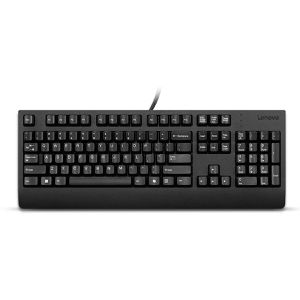

Ähnliche Suchbegriffe für Lenovo-Preferred-Pro-USB-Tastatur
Top-Angebote
Produkte zum Begriff Lenovo-Preferred-Pro-USB-Tastatur:
-
Lenovo Tastatur Preferred Pro II - USB - QWERTY Italienisch - kabelgebunden - schwarzRobuste Business-Tastatur mit QWERTY Italienisch-Layout und USB-Anschluss Die Lenovo Preferred Pro II ist eine kabelgebundene Tastatur mit klassischem QWERTY Italienisch-Layout, die sich ideal für den täglichen Einsatz im Büro oder Homeoffice eignet. Sie punktet mit leisen Tastenanschlägen, ergonomischer Form und zuverlässiger USB-Verbindung. Perfekt für produktives Arbeiten ohne Ablenkung. Technische Daten Anschlussart: USB (kabelgebunden) Tastaturlayout: QWERTY (Italien) Kompatibilität: Windows, Linux, macOS (teilweise) Farbe: Schwarz Eigenschaften: Leise Tasten, ergonomische Bauweise Produktvorteile im Überblick Original Lenovo Neuware – versiegelt & unbenutzt Angenehme Haptik für langes, konzentriertes Arbeiten Stabile Verbindung dank USB – kein Batteriewechsel nötig Strapazierfähige Bauweise für den Dauereinsatz Einfach anschließen und sofort loslegen – keine Treiber erforderlich Warum diese Tastatur eine gute Wahl ist Die Lenovo Preferred Pro II überzeugt durch ihre robuste Verarbeitung, ihr klassisches Design und zuverlässige Funktion. Ideal für alle, die eine kabelgebundene Tastatur mit präzisem Tastenanschlag und hoher Kompatibilität suchen. Ihre Vorteile beim Kauf 30 Tage Rückgaberecht Schneller Versand bei Zahlung bis 12 Uhr 12 Monate Gewährleistung Rechnung mit ausgewiesener Mehrwertsteuer9,90 €*Versand: 0,00 €Sichere Weiterleitung zum Anbieter


-
Warum funktioniert die USB-Tastatur am Tablet nicht?
Es gibt mehrere mögliche Gründe, warum die USB-Tastatur am Tablet nicht funktioniert. Möglicherweise ist die Tastatur nicht mit dem Tablet kompatibel oder der USB-Anschluss des Tablets ist defekt. Es könnte auch sein, dass die Treiber für die Tastatur nicht korrekt installiert sind. Es ist ratsam, verschiedene Lösungsansätze wie das Überprüfen der Kompatibilität, das Ausprobieren eines anderen USB-Anschlusses oder das Aktualisieren der Treiber zu versuchen, um das Problem zu beheben. **
-
Warum funktionieren Maus und Tastatur per USB nicht?
Es gibt mehrere mögliche Gründe, warum Maus und Tastatur per USB nicht funktionieren könnten. Es könnte ein Problem mit dem USB-Anschluss oder dem Kabel geben, das die Verbindung zwischen den Geräten herstellt. Es könnte auch ein Treiberproblem auf dem Computer geben, das verhindert, dass die Geräte erkannt werden. Es ist auch möglich, dass die Maus oder Tastatur selbst defekt ist und ausgetauscht werden muss. **
-
Welche Tastatur ist für Lenovo geeignet?
Es gibt verschiedene Tastaturen, die für Lenovo geeignet sind, je nach Modell und Anforderungen. Es ist wichtig, eine Tastatur zu wählen, die mit dem spezifischen Lenovo-Modell kompatibel ist und die gewünschten Funktionen bietet. Es empfiehlt sich, die technischen Spezifikationen des Lenovo-Geräts zu überprüfen und dann eine kompatible Tastatur auszuwählen. **
-
Wie schalte ich das Lenovo ThinkPad Tablet mit der Tastatur ein?
Um das Lenovo ThinkPad Tablet mit der Tastatur einzuschalten, drücken Sie die Power-Taste auf der Tastatur. Diese befindet sich normalerweise in der oberen rechten Ecke der Tastatur. Halten Sie die Taste einige Sekunden lang gedrückt, bis das Tablet hochfährt. **


Ist die Tastatur des Lenovo Ideapad gesperrt?
Es ist möglich, dass die Tastatur des Lenovo Ideapad gesperrt ist. Dies kann durch eine Tastenkombination oder eine Einstellung im Betriebssystem verursacht werden. Um die Tastatur zu entsperren, können Sie versuchen, die "Fn" -Taste zusammen mit der "F6" -Taste zu drücken oder die Einstellungen für die Tastatursperre in den Systemeinstellungen zu überprüfen. **
Wie kann ich die Lenovo Tastatur sperren?
Um die Tastatur auf einem Lenovo Laptop zu sperren, kannst du die Tastenkombination "Fn + F6" verwenden. Dadurch wird die Tastatur deaktiviert und du kannst sie nicht mehr verwenden. Um die Tastatur wieder zu entsperren, drücke einfach erneut "Fn + F6". **
Top-Angebote
Produkte zum Begriff Lenovo-Preferred-Pro-USB-Tastatur:
-
Lenovo Tastatur Preferred Pro II, 4Y41R64596, USB, schwarzMit 12 Sondertasten für den Internet- und Multimedia-Bereich Integrierte Microsoft Copilot Sondertaste Einstellbare Neigung der Tastatur für bessere Ergonomie 2 Meter Kabellänge Merkmale: Ausführung: mit Kabel Lieferung: ohne Maus Anschluss: USB Besonderheiten: Sondertasten Farbe: schwarz weitere Produktinformationen: Tastatur-Layout: deutsch Sondertasten: Stumm, Bildschirmsperre, Multimedia (Play/Pause, Windows-Einstellungen, Previous Track, Laut- und Leise-Regelung, Taschenrechner, Suche, Stopp), Next Track28,66 €*Versand: 4,15 €Sichere Weiterleitung zum Anbieter
-
Lenovo Tastatur Preferred Pro II - USB - QWERTY Italienisch - kabelgebunden - schwarzRobuste Business-Tastatur mit QWERTY Italienisch-Layout und USB-Anschluss Die Lenovo Preferred Pro II ist eine kabelgebundene Tastatur mit klassischem QWERTY Italienisch-Layout, die sich ideal für den täglichen Einsatz im Büro oder Homeoffice eignet. Sie punktet mit leisen Tastenanschlägen, ergonomischer Form und zuverlässiger USB-Verbindung. Perfekt für produktives Arbeiten ohne Ablenkung. Technische Daten Anschlussart: USB (kabelgebunden) Tastaturlayout: QWERTY (Italien) Kompatibilität: Windows, Linux, macOS (teilweise) Farbe: Schwarz Eigenschaften: Leise Tasten, ergonomische Bauweise Produktvorteile im Überblick Original Lenovo Neuware – versiegelt & unbenutzt Angenehme Haptik für langes, konzentriertes Arbeiten Stabile Verbindung dank USB – kein Batteriewechsel nötig Strapazierfähige Bauweise für den Dauereinsatz Einfach anschließen und sofort loslegen – keine Treiber erforderlich Warum diese Tastatur eine gute Wahl ist Die Lenovo Preferred Pro II überzeugt durch ihre robuste Verarbeitung, ihr klassisches Design und zuverlässige Funktion. Ideal für alle, die eine kabelgebundene Tastatur mit präzisem Tastenanschlag und hoher Kompatibilität suchen. Ihre Vorteile beim Kauf 30 Tage Rückgaberecht Schneller Versand bei Zahlung bis 12 Uhr 12 Monate Gewährleistung Rechnung mit ausgewiesener Mehrwertsteuer9,90 €*Versand: 0,00 €Sichere Weiterleitung zum Anbieter
-
Wie kann ich eine Laptop-Tastatur als USB-Tastatur nutzen?
Um eine Laptop-Tastatur als USB-Tastatur zu nutzen, benötigst du einen USB-Adapter. Dieser Adapter ermöglicht es dir, die Laptop-Tastatur über den USB-Anschluss mit einem anderen Gerät zu verbinden. Sobald die Verbindung hergestellt ist, kannst du die Laptop-Tastatur wie eine normale USB-Tastatur verwenden. **
-
Warum reagiert die Tastatur am Lenovo G500 Laptop nicht?
Es gibt mehrere mögliche Gründe, warum die Tastatur am Lenovo G500 Laptop nicht reagiert. Es könnte ein Hardwareproblem wie ein defektes Kabel oder eine beschädigte Tastatur sein. Es könnte auch ein Treiberproblem sein, bei dem der Treiber der Tastatur nicht richtig installiert oder aktualisiert ist. Eine weitere Möglichkeit ist, dass die Tastatur möglicherweise deaktiviert ist, entweder durch eine Tastenkombination oder in den Einstellungen des Betriebssystems. **
-
Warum funktioniert die USB-Tastatur am Tablet nicht?
Es gibt mehrere mögliche Gründe, warum die USB-Tastatur am Tablet nicht funktioniert. Möglicherweise ist die Tastatur nicht mit dem Tablet kompatibel oder der USB-Anschluss des Tablets ist defekt. Es könnte auch sein, dass die Treiber für die Tastatur nicht korrekt installiert sind. Es ist ratsam, verschiedene Lösungsansätze wie das Überprüfen der Kompatibilität, das Ausprobieren eines anderen USB-Anschlusses oder das Aktualisieren der Treiber zu versuchen, um das Problem zu beheben. **
-
Warum funktionieren Maus und Tastatur per USB nicht?
Es gibt mehrere mögliche Gründe, warum Maus und Tastatur per USB nicht funktionieren könnten. Es könnte ein Problem mit dem USB-Anschluss oder dem Kabel geben, das die Verbindung zwischen den Geräten herstellt. Es könnte auch ein Treiberproblem auf dem Computer geben, das verhindert, dass die Geräte erkannt werden. Es ist auch möglich, dass die Maus oder Tastatur selbst defekt ist und ausgetauscht werden muss. **
Ähnliche Suchbegriffe für Lenovo-Preferred-Pro-USB-Tastatur
-
Welche Tastatur ist für Lenovo geeignet?
Es gibt verschiedene Tastaturen, die für Lenovo geeignet sind, je nach Modell und Anforderungen. Es ist wichtig, eine Tastatur zu wählen, die mit dem spezifischen Lenovo-Modell kompatibel ist und die gewünschten Funktionen bietet. Es empfiehlt sich, die technischen Spezifikationen des Lenovo-Geräts zu überprüfen und dann eine kompatible Tastatur auszuwählen. **
-
Wie schalte ich das Lenovo ThinkPad Tablet mit der Tastatur ein?
Um das Lenovo ThinkPad Tablet mit der Tastatur einzuschalten, drücken Sie die Power-Taste auf der Tastatur. Diese befindet sich normalerweise in der oberen rechten Ecke der Tastatur. Halten Sie die Taste einige Sekunden lang gedrückt, bis das Tablet hochfährt. **
-
Ist die Tastatur des Lenovo Ideapad gesperrt?
Es ist möglich, dass die Tastatur des Lenovo Ideapad gesperrt ist. Dies kann durch eine Tastenkombination oder eine Einstellung im Betriebssystem verursacht werden. Um die Tastatur zu entsperren, können Sie versuchen, die "Fn" -Taste zusammen mit der "F6" -Taste zu drücken oder die Einstellungen für die Tastatursperre in den Systemeinstellungen zu überprüfen. **
-
Wie kann ich die Lenovo Tastatur sperren?
Um die Tastatur auf einem Lenovo Laptop zu sperren, kannst du die Tastenkombination "Fn + F6" verwenden. Dadurch wird die Tastatur deaktiviert und du kannst sie nicht mehr verwenden. Um die Tastatur wieder zu entsperren, drücke einfach erneut "Fn + F6". **
* Alle Preise verstehen sich inklusive der gesetzlichen Mehrwertsteuer und ggf. zuzüglich Versandkosten. Die Angebotsinformationen basieren auf den Angaben des jeweiligen Shops und werden über automatisierte Prozesse aktualisiert. Eine Aktualisierung in Echtzeit findet nicht statt, so dass es im Einzelfall zu Abweichungen kommen kann. ** Hinweis: Teile dieses Inhalts wurden von KI erstellt.