Domain netbooked.de kaufen?
Wir ziehen mit dem Projekt
netbooked.de um.
Sind Sie am Kauf der Domain
netbooked.de interessiert?
domain@kv-gmbh.de · 0541-91531010
Domain netbooked.de kaufen?
Wie bekomme ich eine Tastatur mit einem Klick-Sound?
Um eine Tastatur mit einem Klick-Sound zu bekommen, kannst du entweder eine mechanische Tastatur kaufen, die von Natur aus einen hörbaren Klick-Sound hat, oder du kannst spezielle Tastenkappen kaufen, die den Klick-Sound verstärken. Es gibt auch Software-Optionen, mit denen du den Klick-Sound deiner Tastatur anpassen kannst. **
Wie macht man ein Pfeil mit der Tastatur?
Um einen Pfeil mit der Tastatur zu erstellen, musst du zuerst das Zeichen ">" eingeben. Dieses Zeichen wird oft als Pfeil verwendet, um eine Richtung oder Bewegung anzuzeigen. Du kannst auch die Tastenkombination "Alt" + "26" auf dem Ziffernblock verwenden, um einen Pfeil nach rechts zu erzeugen. Es gibt auch spezielle Tastenkombinationen für Pfeile in verschiedenen Richtungen, die je nach Betriebssystem variieren können. Wenn du beispielsweise in einem Textdokument arbeitest, kannst du auch auf die Symbolleiste oder Sonderzeichenpalette zugreifen, um Pfeile einzufügen. **

Ähnliche Suchbegriffe für Klick-Pfeil
Top-Angebote
Produkte zum Begriff Klick-Pfeil:
-
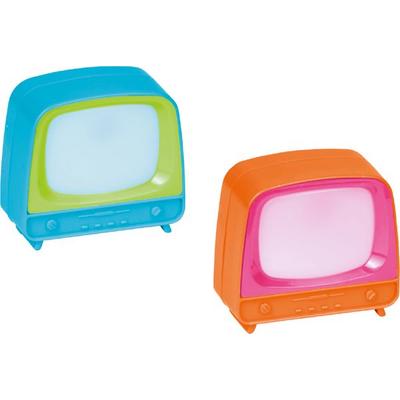
Klick-FernseherBunte Geschenke Für Kinder: Einfach Durch Die Linse Schauen, Klicken Und 8 Wunderschöne Pferde- Oder Waldtierbilder Entdecken! Zum Spielen Oder Verschenken! In 2 Designs Erhältlich. Der Preis Gilt Pro Stück. Leider Keine Individuelle Farb- Bzw....3,99 €*Versand: 2,95 €Sichere Weiterleitung zum Anbieter
-
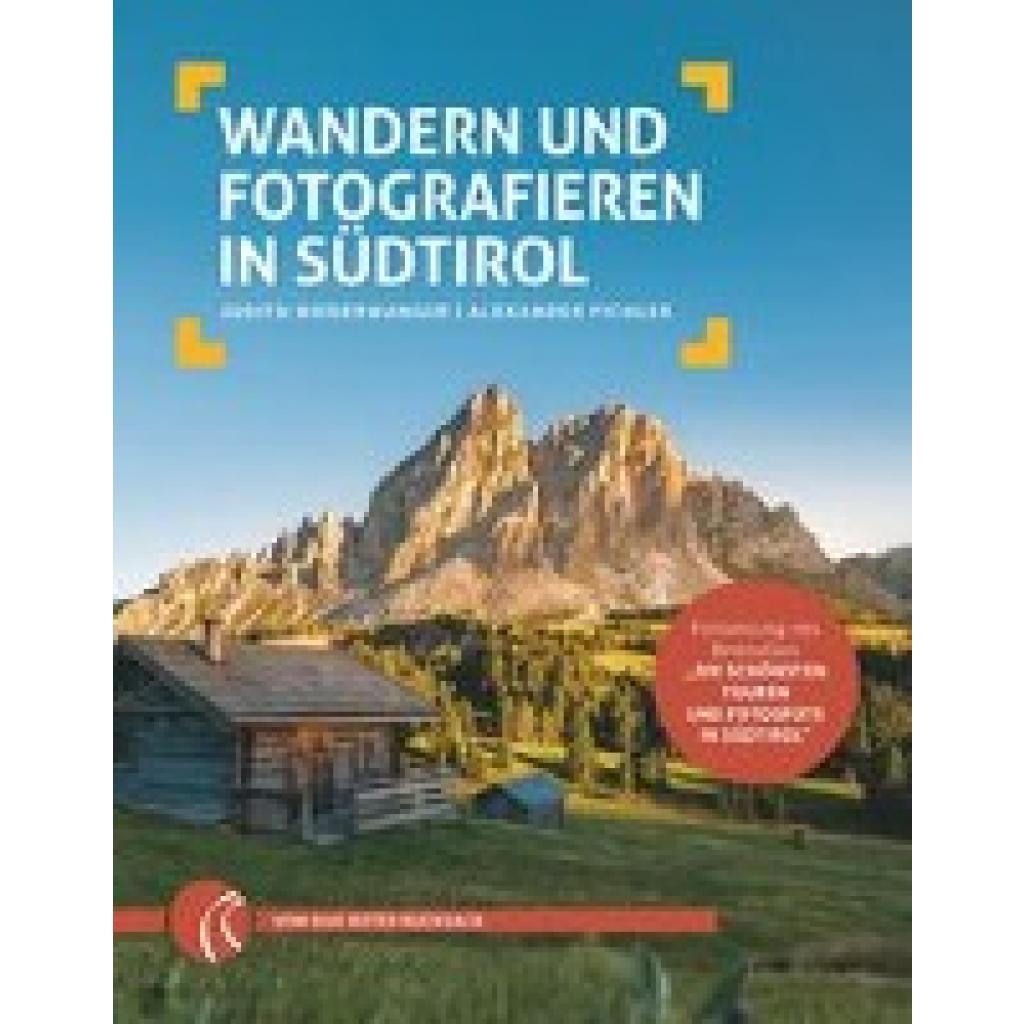
Niederwanger, Judith: Klick dein WanderglückKlick dein Wanderglück , Ein Blick durch den Sucher, ein Klick - und deine Wanderung in Südtirol wird zum unvergesslichen Moment. Fotoprofis Judith und Alex teilen mit dir ihr Wanderglück und geben Geheimtipps fürs Fotografieren. Mit den praktischen GPS-Koordinaten findest du ganz leicht die schönsten Fotospots und die perfekte Uhrzeit für traumhafte Bergbilder. Mit dabei: QR-Codes für jede Wanderung, damit du die Tour auf dein Smartphone laden kannst. Alle Wanderungen werden Schritt für Schritt erklärt und sind geeignet für Neulinge und Fortgeschrittene. Dazu gibt es Kartenausschnitte und Adressen zum Einkehren. Die Fortsetzung des Bestsellers: Band 1 wurde über 10.000 Mal verkauft 45 neue Wanderungen des bekannten Duos "Roter Rucksack" auf Instagram und Facebook GPS-Koordinaten und Uhrzeiten für traumhafte Bergfotos QR-Codes zum Download der Tour auf das Smartphone , Sonstige > Karosserie-, Anbauteile & Zubehör , Auflage: 1. Auflage, Erscheinungsjahr: 202303, Titel der Reihe: Roter Rucksack / Südtirol Wandern Fotografieren#2#, Autoren: Niederwanger, Judith~Pichler, Alexander, Edition: NED, Auflage: 23000, Auflage/Ausgabe: 1. Auflage, Seitenzahl/Blattzahl: 285, Abbildungen: fantastische Fotos, Keyword: Bergfotos; Bergtipps; Buch mit schönen Fotos; Dolomiten; Fotomotive in Südtirol; Fotos für Instagram; Fototipps beim Wandern; Gipfelfotos; Schneeschuhwanderungen; Südtirol; Wanderbuch mit tollen Fotos; Wanderführer für Südtirol Urlaub; Wanderführer mit tollen Fotos; Wandertipps Südtirol; Wanderungen für Touristen; anspruchsvolle Wanderungen in Südtirol; die besten Wanderungen in Südtirol; die schönsten Wanderungen in Südtirol; echt gute Wandertipps Südtirol; leichte Wanderungen; machbare Wanderungen in Südtirol; schöne Wanderungen in Südtirol; tolles Wanderbuch für Südtirol; unvergessliche Momente in Südtirol; unvergessliche Wanderungen; wandern in Südtirol; wandern südtirol buch, Fachschema: Alpinismus~Berg / Bergsteigen~Bergsteigen~Fotografie / Technik, Hilfsmittel~Südtirol / Bildband~Trentino~Südtirol, Fachkategorie: Fotoausrüstung, Fototechnik~Walking, Wandern, Trekking~Bergsteigen und Klettern~Reise: Sachbuch, Ratgeber~Reiseführer: Aktiv-Urlaub~Reiseführer: Routen & Wege, Warengruppe: HC/Reiseführer Sport/Europa, UNSPSC: 49019900, Warenverzeichnis für die Außenhandelsstatistik: 49019900, Länge: 213, Breite: 171, Höhe: 25, Gewicht: 652, Produktform: Klappenbroschur, Genre: Importe,24,00 €*Versand: 0,00 €Sichere Weiterleitung zum Anbieter

-
Wie mache ich einen Pfeil auf der Tastatur?
Um einen Pfeil auf der Tastatur zu machen, musst du zuerst den Nummernblock auf der rechten Seite deiner Tastatur aktivieren. Drücke dann die Taste "Alt" und halte sie gedrückt. Während du die Taste "Alt" gedrückt hältst, gibst du eine Zahlenkombination ein, die den gewünschten Pfeil repräsentiert. Zum Beispiel kannst du für einen nach rechts zeigenden Pfeil die Zahlenkombination "26" eingeben. Lasse dann die Taste "Alt" los, und der Pfeil sollte auf deinem Bildschirm erscheinen. Experimentiere mit verschiedenen Zahlenkombinationen, um verschiedene Pfeile zu erstellen. **
-
Wie schreibt man einen Pfeil auf der Tastatur?
Um einen Pfeil auf der Tastatur zu schreiben, kannst du das Tastenkürzel verwenden. Je nachdem, welchen Pfeil du darstellen möchtest, gibt es verschiedene Möglichkeiten. Zum Beispiel kannst du für einen nach rechts zeigenden Pfeil die Tasten "Alt" + "26" auf dem Ziffernblock drücken. Für andere Pfeile wie nach oben, unten oder links gibt es ebenfalls entsprechende Tastenkombinationen. Es ist wichtig zu beachten, dass diese Tastenkombinationen je nach Betriebssystem und Tastaturlayout variieren können. Es kann daher hilfreich sein, online nach einer Liste mit Tastenkombinationen für Pfeile zu suchen, um den gewünschten Pfeil korrekt darzustellen. **
-
Was bedeutet der Pfeil nach unten auf der Tastatur?
Der Pfeil nach unten auf der Tastatur wird verwendet, um den Cursor oder die Auswahl in einem Textdokument, einer Tabelle oder einem Menü nach unten zu bewegen. Durch Drücken der Pfeiltaste nach unten können Benutzer schnell durch lange Listen von Elementen scrollen oder den Fokus auf das nächste Element in einer vertikalen Reihenfolge setzen. In manchen Anwendungen kann die Pfeiltaste nach unten auch verwendet werden, um eine Auswahl zu bestätigen oder eine Aktion auszuführen. Insgesamt ist der Pfeil nach unten eine nützliche Funktion, um die Navigation und Interaktion mit dem Computer zu erleichtern. **
-
Wie macht man einen Pfeil auf der Tastatur Mac?
Um einen Pfeil auf der Tastatur eines Mac-Computers zu machen, musst du die "Alt" oder "Option" Taste gedrückt halten und dann auf die Taste mit dem gewünschten Pfeil drücken. Zum Beispiel kannst du die "Alt" Taste gedrückt halten und dann auf die Taste mit dem nach oben zeigenden Pfeil (^) drücken, um einen nach oben zeigenden Pfeil zu erzeugen. Es gibt auch andere Tastenkombinationen, um verschiedene Pfeile zu erzeugen, wie z.B. die Kombination "Alt + Umschalttaste + L", um einen nach links zeigenden Pfeil zu machen. Es gibt viele verschiedene Pfeile, die du auf diese Weise auf deinem Mac eingeben kannst, je nachdem, welchen du benötigst. **


Wie kann ich einen Pfeil mit der Tastatur machen?
Um einen Pfeil mit der Tastatur zu erstellen, kannst du auf verschiedene Sonderzeichen zurückgreifen. Du könntest beispielsweise den Pfeil nach rechts mit dem Zeichen ">" und den Pfeil nach links mit "<" darstellen. Es gibt auch spezielle Tastenkombinationen, um Pfeile zu erzeugen, wie z.B. Alt + 24 für ↑ oder Alt + 25 für ↓. Eine weitere Möglichkeit ist die Verwendung von Unicode-Zeichen, wie z.B. U+2190 für den Pfeil nach links oder U+2192 für den Pfeil nach rechts. Es gibt auch spezielle Schriftarten, die Pfeile enthalten und über die Zeichentabelle oder spezielle Tastenkombinationen eingefügt werden können. **
Was bedeutet die Vektoroperation "t Pfeil s Pfeil r Pfeil 0 Pfeil", wenn die Vektoren r, s und t gegeben sind?
Die Vektoroperation "t Pfeil s Pfeil r Pfeil 0 Pfeil" bedeutet, dass der Vektor t zuerst auf den Vektor s angewendet wird, dann das Ergebnis auf den Vektor r und schließlich das Ergebnis auf den Nullvektor. Das Ergebnis ist der resultierende Vektor nach allen Anwendungen der Operation. **
Top-Angebote
Produkte zum Begriff Klick-Pfeil:
-
Klick-FernseherBunte Geschenke Für Kinder: Einfach Durch Die Linse Schauen, Klicken Und 8 Wunderschöne Pferde- Oder Waldtierbilder Entdecken! Zum Spielen Oder Verschenken! In 2 Designs Erhältlich. Der Preis Gilt Pro Stück. Leider Keine Individuelle Farb- Bzw....3,99 €*Versand: 2,95 €Sichere Weiterleitung zum Anbieter
-
Niederwanger, Judith: Klick dein WanderglückKlick dein Wanderglück , Ein Blick durch den Sucher, ein Klick - und deine Wanderung in Südtirol wird zum unvergesslichen Moment. Fotoprofis Judith und Alex teilen mit dir ihr Wanderglück und geben Geheimtipps fürs Fotografieren. Mit den praktischen GPS-Koordinaten findest du ganz leicht die schönsten Fotospots und die perfekte Uhrzeit für traumhafte Bergbilder. Mit dabei: QR-Codes für jede Wanderung, damit du die Tour auf dein Smartphone laden kannst. Alle Wanderungen werden Schritt für Schritt erklärt und sind geeignet für Neulinge und Fortgeschrittene. Dazu gibt es Kartenausschnitte und Adressen zum Einkehren. Die Fortsetzung des Bestsellers: Band 1 wurde über 10.000 Mal verkauft 45 neue Wanderungen des bekannten Duos "Roter Rucksack" auf Instagram und Facebook GPS-Koordinaten und Uhrzeiten für traumhafte Bergfotos QR-Codes zum Download der Tour auf das Smartphone , Sonstige > Karosserie-, Anbauteile & Zubehör , Auflage: 1. Auflage, Erscheinungsjahr: 202303, Titel der Reihe: Roter Rucksack / Südtirol Wandern Fotografieren#2#, Autoren: Niederwanger, Judith~Pichler, Alexander, Edition: NED, Auflage: 23000, Auflage/Ausgabe: 1. Auflage, Seitenzahl/Blattzahl: 285, Abbildungen: fantastische Fotos, Keyword: Bergfotos; Bergtipps; Buch mit schönen Fotos; Dolomiten; Fotomotive in Südtirol; Fotos für Instagram; Fototipps beim Wandern; Gipfelfotos; Schneeschuhwanderungen; Südtirol; Wanderbuch mit tollen Fotos; Wanderführer für Südtirol Urlaub; Wanderführer mit tollen Fotos; Wandertipps Südtirol; Wanderungen für Touristen; anspruchsvolle Wanderungen in Südtirol; die besten Wanderungen in Südtirol; die schönsten Wanderungen in Südtirol; echt gute Wandertipps Südtirol; leichte Wanderungen; machbare Wanderungen in Südtirol; schöne Wanderungen in Südtirol; tolles Wanderbuch für Südtirol; unvergessliche Momente in Südtirol; unvergessliche Wanderungen; wandern in Südtirol; wandern südtirol buch, Fachschema: Alpinismus~Berg / Bergsteigen~Bergsteigen~Fotografie / Technik, Hilfsmittel~Südtirol / Bildband~Trentino~Südtirol, Fachkategorie: Fotoausrüstung, Fototechnik~Walking, Wandern, Trekking~Bergsteigen und Klettern~Reise: Sachbuch, Ratgeber~Reiseführer: Aktiv-Urlaub~Reiseführer: Routen & Wege, Warengruppe: HC/Reiseführer Sport/Europa, UNSPSC: 49019900, Warenverzeichnis für die Außenhandelsstatistik: 49019900, Länge: 213, Breite: 171, Höhe: 25, Gewicht: 652, Produktform: Klappenbroschur, Genre: Importe,24,00 €*Versand: 0,00 €Sichere Weiterleitung zum Anbieter
-
Wie bekomme ich eine Tastatur mit einem Klick-Sound?
Um eine Tastatur mit einem Klick-Sound zu bekommen, kannst du entweder eine mechanische Tastatur kaufen, die von Natur aus einen hörbaren Klick-Sound hat, oder du kannst spezielle Tastenkappen kaufen, die den Klick-Sound verstärken. Es gibt auch Software-Optionen, mit denen du den Klick-Sound deiner Tastatur anpassen kannst. **
-
Wie macht man ein Pfeil mit der Tastatur?
Um einen Pfeil mit der Tastatur zu erstellen, musst du zuerst das Zeichen ">" eingeben. Dieses Zeichen wird oft als Pfeil verwendet, um eine Richtung oder Bewegung anzuzeigen. Du kannst auch die Tastenkombination "Alt" + "26" auf dem Ziffernblock verwenden, um einen Pfeil nach rechts zu erzeugen. Es gibt auch spezielle Tastenkombinationen für Pfeile in verschiedenen Richtungen, die je nach Betriebssystem variieren können. Wenn du beispielsweise in einem Textdokument arbeitest, kannst du auch auf die Symbolleiste oder Sonderzeichenpalette zugreifen, um Pfeile einzufügen. **
-
Wie mache ich einen Pfeil auf der Tastatur?
Um einen Pfeil auf der Tastatur zu machen, musst du zuerst den Nummernblock auf der rechten Seite deiner Tastatur aktivieren. Drücke dann die Taste "Alt" und halte sie gedrückt. Während du die Taste "Alt" gedrückt hältst, gibst du eine Zahlenkombination ein, die den gewünschten Pfeil repräsentiert. Zum Beispiel kannst du für einen nach rechts zeigenden Pfeil die Zahlenkombination "26" eingeben. Lasse dann die Taste "Alt" los, und der Pfeil sollte auf deinem Bildschirm erscheinen. Experimentiere mit verschiedenen Zahlenkombinationen, um verschiedene Pfeile zu erstellen. **
-
Wie schreibt man einen Pfeil auf der Tastatur?
Um einen Pfeil auf der Tastatur zu schreiben, kannst du das Tastenkürzel verwenden. Je nachdem, welchen Pfeil du darstellen möchtest, gibt es verschiedene Möglichkeiten. Zum Beispiel kannst du für einen nach rechts zeigenden Pfeil die Tasten "Alt" + "26" auf dem Ziffernblock drücken. Für andere Pfeile wie nach oben, unten oder links gibt es ebenfalls entsprechende Tastenkombinationen. Es ist wichtig zu beachten, dass diese Tastenkombinationen je nach Betriebssystem und Tastaturlayout variieren können. Es kann daher hilfreich sein, online nach einer Liste mit Tastenkombinationen für Pfeile zu suchen, um den gewünschten Pfeil korrekt darzustellen. **
Ähnliche Suchbegriffe für Klick-Pfeil
-
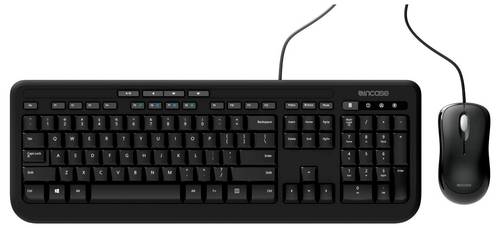
LOGITECH Desktop MK120 - Tastatur-und-Maus (Französisch)Produktbeschreibung : Logitech Desktop MK120 - Tastatur-und-Maus-Set - Französisch EingabegerätGerätetyp : Tastatur-und-Maus-SetSchnittstelle : USBAnschlusstechnik : KabelgebundenLokalisierung und Layout : FranzösischBesonderheiten : Spritzwassergeschützt, KippfüßeZeigegerät : Maus - optischMerkmale : Scrolling - Rad, 1000 dpi Auflösung24,90 €*Versand: 5,85 €Sichere Weiterleitung zum Anbieter
-
Was bedeutet der Pfeil nach unten auf der Tastatur?
Der Pfeil nach unten auf der Tastatur wird verwendet, um den Cursor oder die Auswahl in einem Textdokument, einer Tabelle oder einem Menü nach unten zu bewegen. Durch Drücken der Pfeiltaste nach unten können Benutzer schnell durch lange Listen von Elementen scrollen oder den Fokus auf das nächste Element in einer vertikalen Reihenfolge setzen. In manchen Anwendungen kann die Pfeiltaste nach unten auch verwendet werden, um eine Auswahl zu bestätigen oder eine Aktion auszuführen. Insgesamt ist der Pfeil nach unten eine nützliche Funktion, um die Navigation und Interaktion mit dem Computer zu erleichtern. **
-
Wie macht man einen Pfeil auf der Tastatur Mac?
Um einen Pfeil auf der Tastatur eines Mac-Computers zu machen, musst du die "Alt" oder "Option" Taste gedrückt halten und dann auf die Taste mit dem gewünschten Pfeil drücken. Zum Beispiel kannst du die "Alt" Taste gedrückt halten und dann auf die Taste mit dem nach oben zeigenden Pfeil (^) drücken, um einen nach oben zeigenden Pfeil zu erzeugen. Es gibt auch andere Tastenkombinationen, um verschiedene Pfeile zu erzeugen, wie z.B. die Kombination "Alt + Umschalttaste + L", um einen nach links zeigenden Pfeil zu machen. Es gibt viele verschiedene Pfeile, die du auf diese Weise auf deinem Mac eingeben kannst, je nachdem, welchen du benötigst. **
-
Wie kann ich einen Pfeil mit der Tastatur machen?
Um einen Pfeil mit der Tastatur zu erstellen, kannst du auf verschiedene Sonderzeichen zurückgreifen. Du könntest beispielsweise den Pfeil nach rechts mit dem Zeichen ">" und den Pfeil nach links mit "<" darstellen. Es gibt auch spezielle Tastenkombinationen, um Pfeile zu erzeugen, wie z.B. Alt + 24 für ↑ oder Alt + 25 für ↓. Eine weitere Möglichkeit ist die Verwendung von Unicode-Zeichen, wie z.B. U+2190 für den Pfeil nach links oder U+2192 für den Pfeil nach rechts. Es gibt auch spezielle Schriftarten, die Pfeile enthalten und über die Zeichentabelle oder spezielle Tastenkombinationen eingefügt werden können. **
-
Was bedeutet die Vektoroperation "t Pfeil s Pfeil r Pfeil 0 Pfeil", wenn die Vektoren r, s und t gegeben sind?
Die Vektoroperation "t Pfeil s Pfeil r Pfeil 0 Pfeil" bedeutet, dass der Vektor t zuerst auf den Vektor s angewendet wird, dann das Ergebnis auf den Vektor r und schließlich das Ergebnis auf den Nullvektor. Das Ergebnis ist der resultierende Vektor nach allen Anwendungen der Operation. **
* Alle Preise verstehen sich inklusive der gesetzlichen Mehrwertsteuer und ggf. zuzüglich Versandkosten. Die Angebotsinformationen basieren auf den Angaben des jeweiligen Shops und werden über automatisierte Prozesse aktualisiert. Eine Aktualisierung in Echtzeit findet nicht statt, so dass es im Einzelfall zu Abweichungen kommen kann. ** Hinweis: Teile dieses Inhalts wurden von KI erstellt.