Domain netbooked.de kaufen?
Wir ziehen mit dem Projekt
netbooked.de um.
Sind Sie am Kauf der Domain
netbooked.de interessiert?
domain@kv-gmbh.de · 0541-91531010
Domain netbooked.de kaufen?
Wie kann ich Desktop 1 auf Monitor 1 und Desktop 2 auf Monitor 2 anzeigen lassen?
Um Desktop 1 auf Monitor 1 und Desktop 2 auf Monitor 2 anzuzeigen, müssen Sie die Anzeigeeinstellungen Ihres Computers anpassen. Gehen Sie dazu zu den Systemeinstellungen oder klicken Sie mit der rechten Maustaste auf den Desktop und wählen Sie "Bildschirmauflösung" oder "Anzeigeeinstellungen". Dort können Sie die Monitore auswählen und die gewünschte Anordnung festlegen. **
Warum flackert der Dell Monitor?
Es gibt mehrere mögliche Gründe, warum ein Dell Monitor flackern könnte. Es könnte ein Problem mit der Bildschirmaktualisierungsrate geben, das durch eine falsche Einstellung verursacht wird. Es könnte auch ein Problem mit dem Kabel oder der Verbindung zwischen dem Monitor und dem Computer geben. In einigen Fällen kann das Flackern auch auf einen Defekt im Monitor selbst hinweisen. **
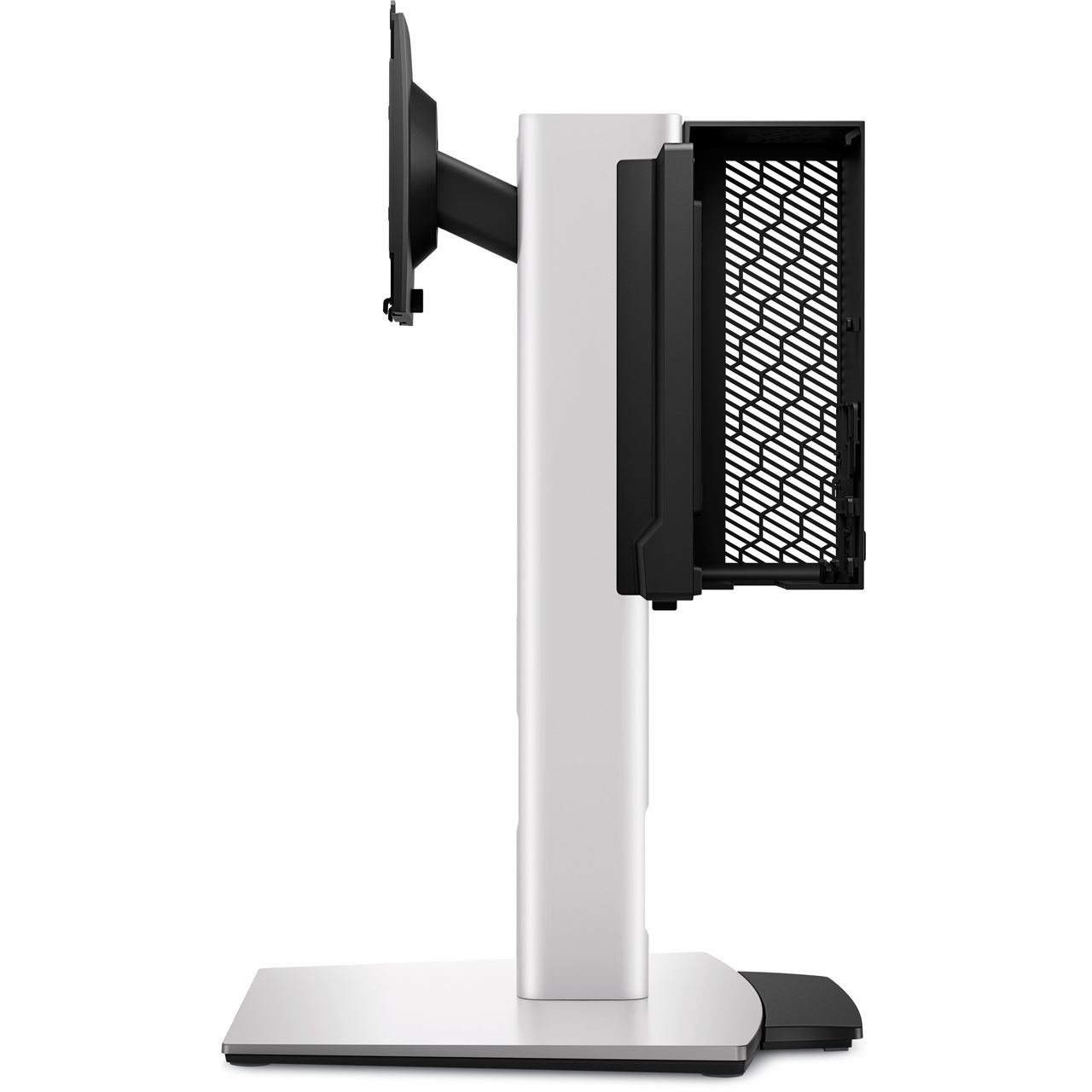

Ähnliche Suchbegriffe für DELL-CFS25-Monitor--Desktop-Ständer
Top-Angebote
Produkte zum Begriff DELL-CFS25-Monitor--Desktop-Ständer:
-
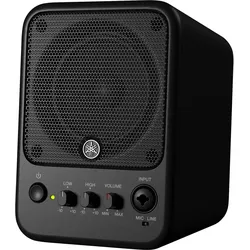
Yamaha MS101-4 Desktop Monitor30 Watt Verstärkerleistung für einen sauberen, leistungsstarken Klang, Frequenzbereich (-10 dB): 77 Hz - 20 kHz, 4"-Lautsprecher mit Ferrit-Magnet, Überarbeitetes Gehäuse für ein noch flacheres Profil, Combo-Eingangsbuchse für XLR- und 1/4"-Anschlüsse, Direkt auf Euro-Mikrofonständer montierbar,169,00 €*Versand: 0,00 €Sichere Weiterleitung zum Anbieter
-
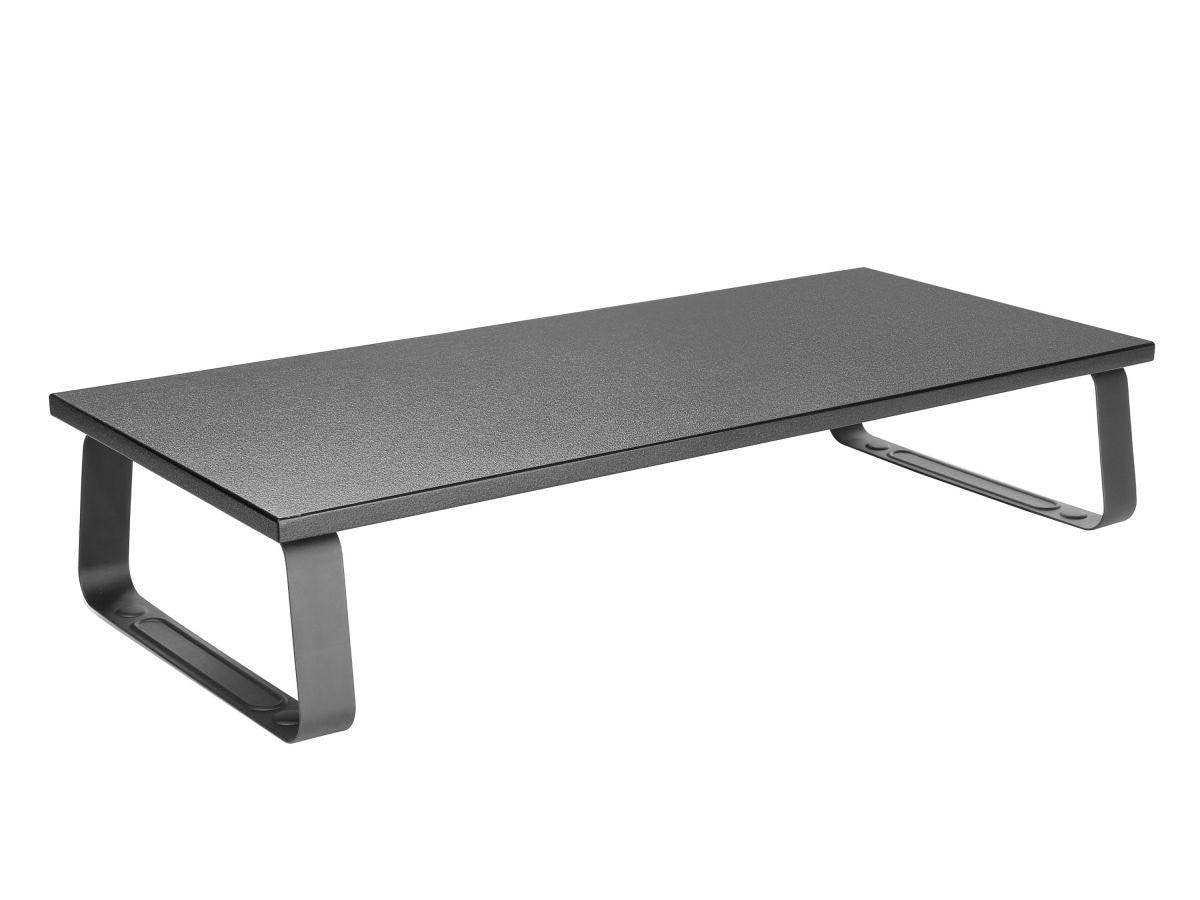
EQUIP 650880 Desktop Monitor StandMax. Tragkraft: 20 kg / Mehr Stauraum unter dem Schreibtisch / Rutschfeste Silikonpolster / Prüfen Sie vor dem kauf die Kompatibilität anhand des Handbuches / Zubehörliste Ihres Hauptproduktes. / Erhöhen Sie Ihren Monitor für mehr Sehkomfort13,04 €*Versand: 3,99 €Sichere Weiterleitung zum Anbieter

-
Warum verschwinden meine Desktop-Icons auf dem zweiten Monitor?
Es gibt mehrere mögliche Gründe dafür, dass Desktop-Icons auf dem zweiten Monitor verschwinden könnten. Einer der häufigsten Gründe ist, dass die Anzeige-Einstellungen falsch konfiguriert sind und der zweite Monitor als erweiterter Desktop eingestellt ist, anstatt als Spiegelung des Hauptmonitors. Eine andere Möglichkeit ist, dass ein Problem mit der Grafikkarte oder den Treibern vorliegt, das dazu führt, dass die Icons nicht korrekt angezeigt werden. Es kann auch sein, dass ein Programm oder eine Einstellung auf dem Computer die Icons versteckt oder ausblendet. **
-
Warum funktioniert der Dell Monitor nicht mehr?
Es gibt verschiedene Gründe, warum ein Dell Monitor nicht mehr funktionieren könnte. Es könnte ein Problem mit der Stromversorgung geben, wie ein defektes Netzkabel oder eine beschädigte Steckdose. Es könnte auch ein Problem mit der Verbindung zum Computer geben, wie ein lockeres Kabel oder ein fehlerhafter Anschluss. Es ist auch möglich, dass der Monitor selbst defekt ist und repariert oder ersetzt werden muss. **
-
Was sind eure Erfahrungen mit dem Dell XPS Desktop?
Als KI habe ich keine persönlichen Erfahrungen, aber allgemein wird der Dell XPS Desktop als leistungsstark und zuverlässig angesehen. Viele Nutzer loben die gute Verarbeitungsqualität und das ansprechende Design. Allerdings gibt es auch Berichte über mögliche Probleme mit der Lautstärke des Lüfters und dem Kundenservice von Dell. **
-
Wie schließe ich einen externen PC-Monitor an einen Dell-Laptop an?
Um einen externen PC-Monitor an einen Dell-Laptop anzuschließen, benötigen Sie ein HDMI-, VGA- oder DisplayPort-Kabel, je nach den Anschlüssen, die sowohl der Laptop als auch der Monitor haben. Schließen Sie das Kabel an den entsprechenden Anschluss des Laptops und des Monitors an und stellen Sie sicher, dass der Monitor eingeschaltet ist. Wählen Sie dann die richtige Eingangsquelle auf dem Monitor aus, um das Bild des Laptops anzuzeigen. **

Wie kann ich einen Laptop mit einem Monitor verbinden und ihn als Desktop-Computer verwenden?
Um einen Laptop mit einem Monitor zu verbinden und ihn als Desktop-Computer zu verwenden, benötigst du ein HDMI- oder VGA-Kabel. Schließe das eine Ende des Kabels an den HDMI- oder VGA-Anschluss des Laptops und das andere Ende an den entsprechenden Anschluss des Monitors an. Stelle sicher, dass der Monitor eingeschaltet ist und wähle die richtige Eingangsquelle aus. Dein Laptop sollte nun das Bild auf dem Monitor anzeigen und du kannst ihn wie einen Desktop-Computer verwenden. **
Wie kann ich meinen Dell Monitor reparieren lassen?
Um Ihren Dell Monitor reparieren zu lassen, können Sie den Kundendienst von Dell kontaktieren. Sie können entweder online eine Reparaturanfrage stellen oder telefonisch mit einem Kundendienstmitarbeiter sprechen. Dell bietet auch eine Garantieerweiterung und einen Vor-Ort-Service an, falls Ihr Monitor noch unter Garantie steht. **
Top-Angebote
Produkte zum Begriff DELL-CFS25-Monitor--Desktop-Ständer:
-
Yamaha MS101-4 Desktop Monitor30 Watt Verstärkerleistung für einen sauberen, leistungsstarken Klang, Frequenzbereich (-10 dB): 77 Hz - 20 kHz, 4"-Lautsprecher mit Ferrit-Magnet, Überarbeitetes Gehäuse für ein noch flacheres Profil, Combo-Eingangsbuchse für XLR- und 1/4"-Anschlüsse, Direkt auf Euro-Mikrofonständer montierbar,169,00 €*Versand: 0,00 €Sichere Weiterleitung zum Anbieter
-
Wie kann ich Desktop 1 auf Monitor 1 und Desktop 2 auf Monitor 2 anzeigen lassen?
Um Desktop 1 auf Monitor 1 und Desktop 2 auf Monitor 2 anzuzeigen, müssen Sie die Anzeigeeinstellungen Ihres Computers anpassen. Gehen Sie dazu zu den Systemeinstellungen oder klicken Sie mit der rechten Maustaste auf den Desktop und wählen Sie "Bildschirmauflösung" oder "Anzeigeeinstellungen". Dort können Sie die Monitore auswählen und die gewünschte Anordnung festlegen. **
-
Warum flackert der Dell Monitor?
Es gibt mehrere mögliche Gründe, warum ein Dell Monitor flackern könnte. Es könnte ein Problem mit der Bildschirmaktualisierungsrate geben, das durch eine falsche Einstellung verursacht wird. Es könnte auch ein Problem mit dem Kabel oder der Verbindung zwischen dem Monitor und dem Computer geben. In einigen Fällen kann das Flackern auch auf einen Defekt im Monitor selbst hinweisen. **
-
Warum verschwinden meine Desktop-Icons auf dem zweiten Monitor?
Es gibt mehrere mögliche Gründe dafür, dass Desktop-Icons auf dem zweiten Monitor verschwinden könnten. Einer der häufigsten Gründe ist, dass die Anzeige-Einstellungen falsch konfiguriert sind und der zweite Monitor als erweiterter Desktop eingestellt ist, anstatt als Spiegelung des Hauptmonitors. Eine andere Möglichkeit ist, dass ein Problem mit der Grafikkarte oder den Treibern vorliegt, das dazu führt, dass die Icons nicht korrekt angezeigt werden. Es kann auch sein, dass ein Programm oder eine Einstellung auf dem Computer die Icons versteckt oder ausblendet. **
-
Warum funktioniert der Dell Monitor nicht mehr?
Es gibt verschiedene Gründe, warum ein Dell Monitor nicht mehr funktionieren könnte. Es könnte ein Problem mit der Stromversorgung geben, wie ein defektes Netzkabel oder eine beschädigte Steckdose. Es könnte auch ein Problem mit der Verbindung zum Computer geben, wie ein lockeres Kabel oder ein fehlerhafter Anschluss. Es ist auch möglich, dass der Monitor selbst defekt ist und repariert oder ersetzt werden muss. **
Ähnliche Suchbegriffe für DELL-CFS25-Monitor--Desktop-Ständer
-
EQUIP 650880 Desktop Monitor StandMax. Tragkraft: 20 kg / Mehr Stauraum unter dem Schreibtisch / Rutschfeste Silikonpolster / Prüfen Sie vor dem kauf die Kompatibilität anhand des Handbuches / Zubehörliste Ihres Hauptproduktes. / Erhöhen Sie Ihren Monitor für mehr Sehkomfort13,04 €*Versand: 3,99 €Sichere Weiterleitung zum Anbieter
-
Dell Micro Form Factor All-in-One Stand MFS22 monitor/desktop (RTTWD)Produktbeschreibung: Dell Micro Form Factor All-in-One Stand MFS22 - Monitor-/Desktop-Ständer, Produkttyp: Monitor-/Desktop-Ständer, Farbe: Silber, Kompatibilität der Bildschirmgröße: (19"-27"), Funktionen: Integrierte Kabelführung, Kipp-Einstellung -5° bis +21°, Schwenkverstellung ±45°, bidirektionales Drehen, 150 mm (einstellbarer) Höhenbereich, VESA 100 x 100 mm, Kensington-Sicherheitssteckplatz, Entwickelt für: OptiPlex 3040 (Micro), 3046 (Micro), 3050 (Micro), 3060 (Micro), 3070 (Micro), 5060 (Micro), 5070 (Micro), 7040 (Micro), 7050 (Micro), 7070 (Micro), 7080 XE Micro Form Factor155,79 €*Versand: 0,00 €Sichere Weiterleitung zum Anbieter
-
Was sind eure Erfahrungen mit dem Dell XPS Desktop?
Als KI habe ich keine persönlichen Erfahrungen, aber allgemein wird der Dell XPS Desktop als leistungsstark und zuverlässig angesehen. Viele Nutzer loben die gute Verarbeitungsqualität und das ansprechende Design. Allerdings gibt es auch Berichte über mögliche Probleme mit der Lautstärke des Lüfters und dem Kundenservice von Dell. **
-
Wie schließe ich einen externen PC-Monitor an einen Dell-Laptop an?
Um einen externen PC-Monitor an einen Dell-Laptop anzuschließen, benötigen Sie ein HDMI-, VGA- oder DisplayPort-Kabel, je nach den Anschlüssen, die sowohl der Laptop als auch der Monitor haben. Schließen Sie das Kabel an den entsprechenden Anschluss des Laptops und des Monitors an und stellen Sie sicher, dass der Monitor eingeschaltet ist. Wählen Sie dann die richtige Eingangsquelle auf dem Monitor aus, um das Bild des Laptops anzuzeigen. **
-
Wie kann ich einen Laptop mit einem Monitor verbinden und ihn als Desktop-Computer verwenden?
Um einen Laptop mit einem Monitor zu verbinden und ihn als Desktop-Computer zu verwenden, benötigst du ein HDMI- oder VGA-Kabel. Schließe das eine Ende des Kabels an den HDMI- oder VGA-Anschluss des Laptops und das andere Ende an den entsprechenden Anschluss des Monitors an. Stelle sicher, dass der Monitor eingeschaltet ist und wähle die richtige Eingangsquelle aus. Dein Laptop sollte nun das Bild auf dem Monitor anzeigen und du kannst ihn wie einen Desktop-Computer verwenden. **
-
Wie kann ich meinen Dell Monitor reparieren lassen?
Um Ihren Dell Monitor reparieren zu lassen, können Sie den Kundendienst von Dell kontaktieren. Sie können entweder online eine Reparaturanfrage stellen oder telefonisch mit einem Kundendienstmitarbeiter sprechen. Dell bietet auch eine Garantieerweiterung und einen Vor-Ort-Service an, falls Ihr Monitor noch unter Garantie steht. **
* Alle Preise verstehen sich inklusive der gesetzlichen Mehrwertsteuer und ggf. zuzüglich Versandkosten. Die Angebotsinformationen basieren auf den Angaben des jeweiligen Shops und werden über automatisierte Prozesse aktualisiert. Eine Aktualisierung in Echtzeit findet nicht statt, so dass es im Einzelfall zu Abweichungen kommen kann. ** Hinweis: Teile dieses Inhalts wurden von KI erstellt.